

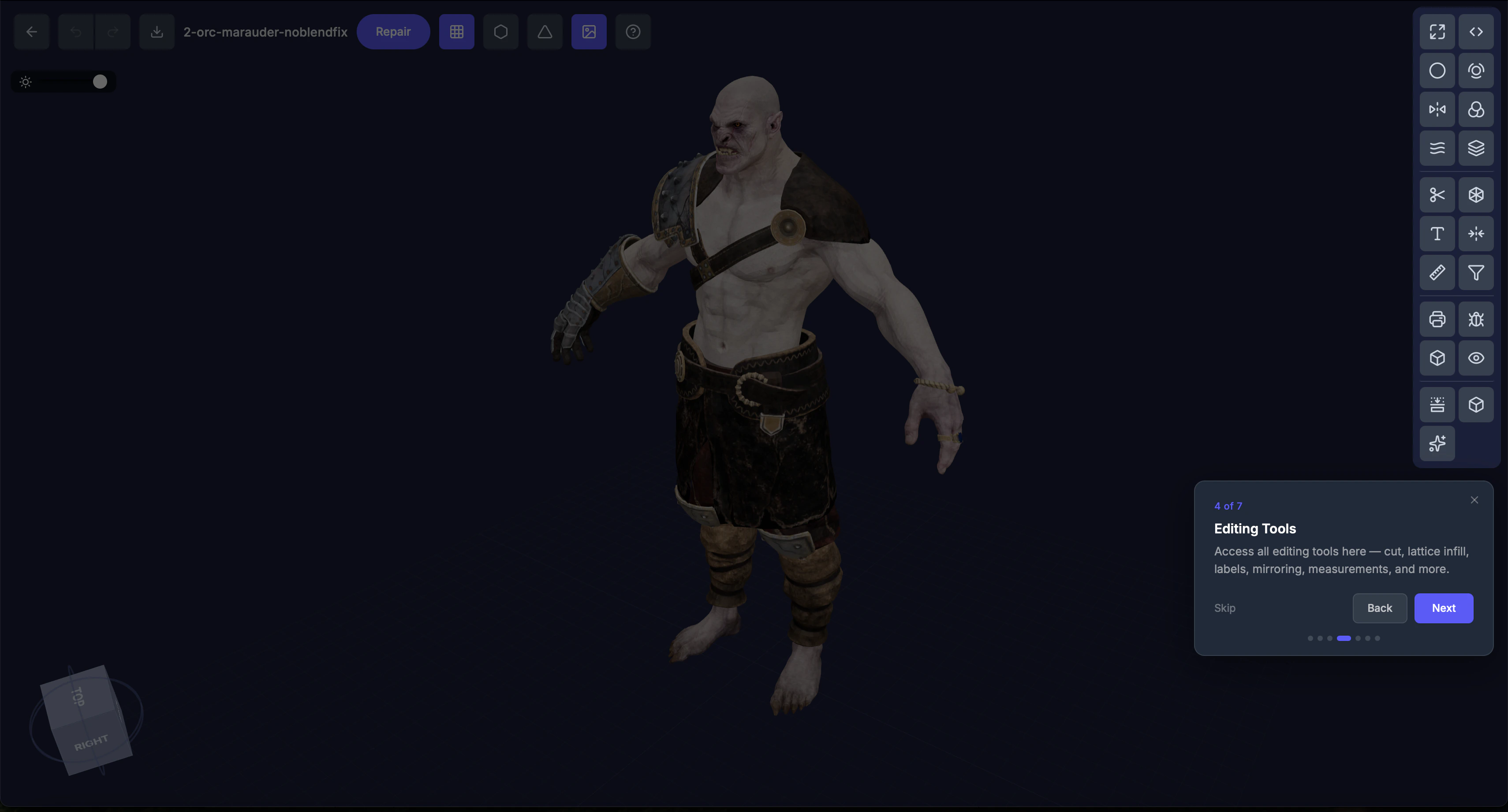
Layout
- Kopfleiste — Modellname, Zurück-Button und Dateiinformationen
- 3D-Ansichtsfenster — Der Hauptbereich, in dem Ihr Modell angezeigt wird. Drehen, verschieben und zoomen Sie, um es aus jedem Winkel zu inspizieren.
- Werkzeugleiste — Rechte Seite, in drei Gruppen organisiert: Pipeline-Werkzeuge, Interaktive Werkzeuge und Inspektionswerkzeuge
- Einstellungspanel — Öffnet sich rechts, wenn Sie ein Werkzeug auswählen. Konfigurieren Sie hier die Optionen.
So öffnen Sie den Editor
Klicken Sie auf In 3D anzeigen auf einer beliebigen Modelldetail- oder Reparaturdetailseite. Der Editor lädt Ihr Modell im Ansichtsfenster.Arbeiten mit Werkzeugen
- Klicken Sie auf ein Werkzeugsymbol in der Werkzeugleiste — das Einstellungspanel öffnet sich rechts
- Passen Sie die Einstellungen mit Schiebereglern, Eingabefeldern und Schaltern an
- Wenden Sie das Werkzeug an (bei interaktiven Werkzeugen) oder die Einstellungen werden für die nächste Reparatur übernommen (bei Pipeline-Werkzeugen)
Alle interaktiven Werkzeuge funktionieren mit unreparierten Modellen. Die einzige Ausnahme ist Gitter, das abgedunkelt wird, wenn das aktuelle Modell die Ausgabe eines anderen interaktiven Werkzeugs ist — es kann nur auf das ursprüngliche Modell oder eine Reparaturausgabe angewendet werden. Gitter ist außerdem für Modelle nicht verfügbar, die auf der längsten Achse größer als 635 mm (25 in) sind.