

Wann Sie dies verwenden
- Prüfen, ob ein Merkmal die richtige Größe hat
- Überprüfen, ob Abmessungen Ihren Designvorgaben entsprechen
- Abstand zwischen Befestigungslöchern, Kanten oder Merkmalen messen
- Pfadlänge entlang einer gekrümmten Oberfläche prüfen
Einstellungen
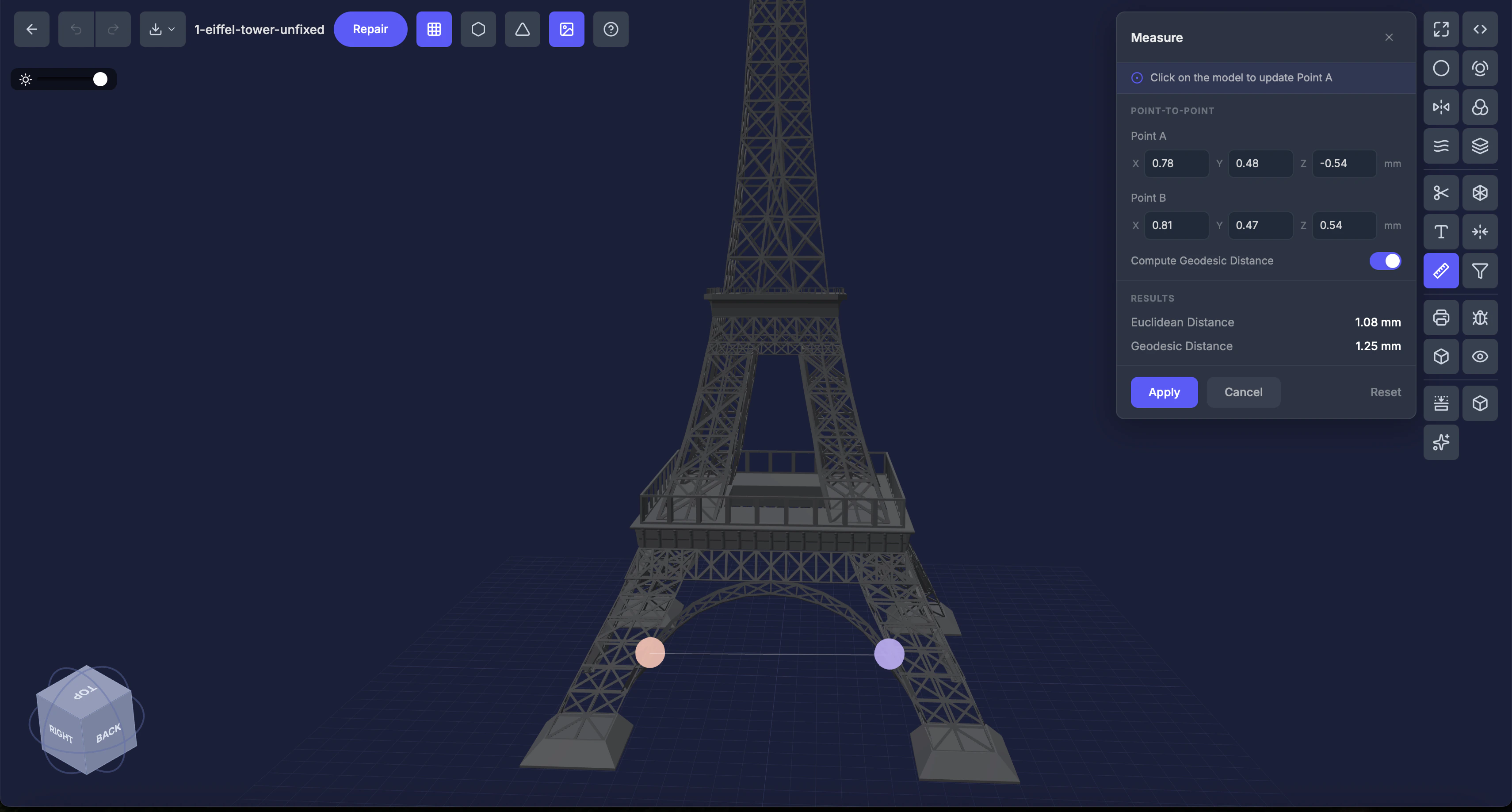
Punkt A und Punkt B
Klicken Sie auf das Modell, um jeden Punkt zu platzieren, oder geben Sie X-, Y-, Z-Koordinaten manuell ein.Geodätischer Abstand
Schalter (Standard: ein). Berechnet zusätzlich den Abstand entlang der Modelloberfläche — nicht nur eine gerade Linie durch die Luft.Ergebnisse
Nach dem Platzieren beider Punkte klicken Sie auf Anwenden, um die Abstände zu berechnen (die Schaltfläche zeigt während der Berechnung Wird verarbeitet…). Sobald die Berechnung abgeschlossen ist, sehen Sie:- Luftlinienabstand — Der kürzeste Weg durch die Luft
- Oberflächenabstand — Der kürzeste Weg entlang der Modelloberfläche (wenn aktiviert)
Schritt für Schritt
1
Messwerkzeug auswählen
Klicken Sie auf Messen im Bereich Interaktive Werkzeuge.
2
Punkt A klicken
Klicken Sie auf das Modell, um den ersten Messpunkt zu setzen. Eine Markierung erscheint.
3
Punkt B klicken
Klicken Sie erneut, um den zweiten Punkt zu setzen. Eine zweite Markierung erscheint.
4
Auf Anwenden klicken
Klicken Sie auf die Schaltfläche Anwenden, um die Abstände zu berechnen. Die Schaltfläche zeigt während der Berechnung Wird verarbeitet…, dann erscheinen die Ergebnisse.
Tipps
- Oberflächenabstand ist nützlich zum Messen um gekrümmte Merkmale (z.B. den Umfang eines Zylinders)
- Sie können Koordinaten manuell eingeben für präzise Platzierung
- Für Gesamtabmessungen (Breite, Höhe, Tiefe) verwenden Sie stattdessen das Objektinfo-Werkzeug