

Erzeugen eines Gyroid-Gitters mit dem Gitterwerkzeug
Wann Sie dies verwenden
- Für künstlerische Gittereffekte bei Ausstellungsmodellen
- Wenn Sie präzise Kontrolle über die interne Struktur benötigen
- Um den Materialverbrauch zu reduzieren und gleichzeitig die Festigkeit zu erhalten
- Für Modelle, bei denen das Gitter sichtbar sein soll
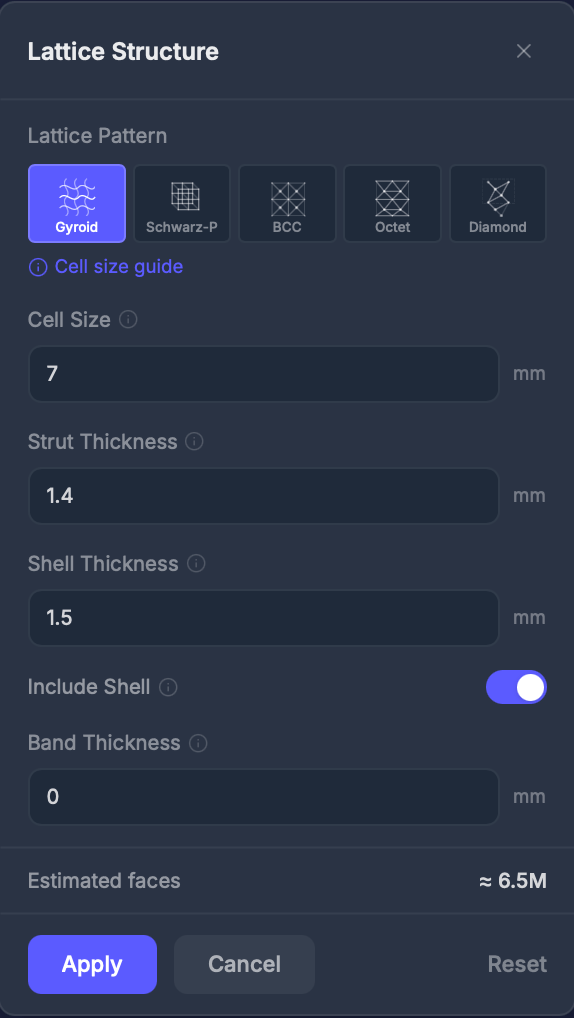
Gittermuster
Das Ergebnis
Beim Anwenden eines Gitters wird das massive Innere des Modells durch das gewählte Muster ersetzt, während die äußere Form erhalten bleibt. Die Außenseite sieht aus wie ein normaler Druck; schneiden Sie hinein, um die sich wiederholende Struktur im Inneren zu sehen.Das fertige Gyroid-Gitter
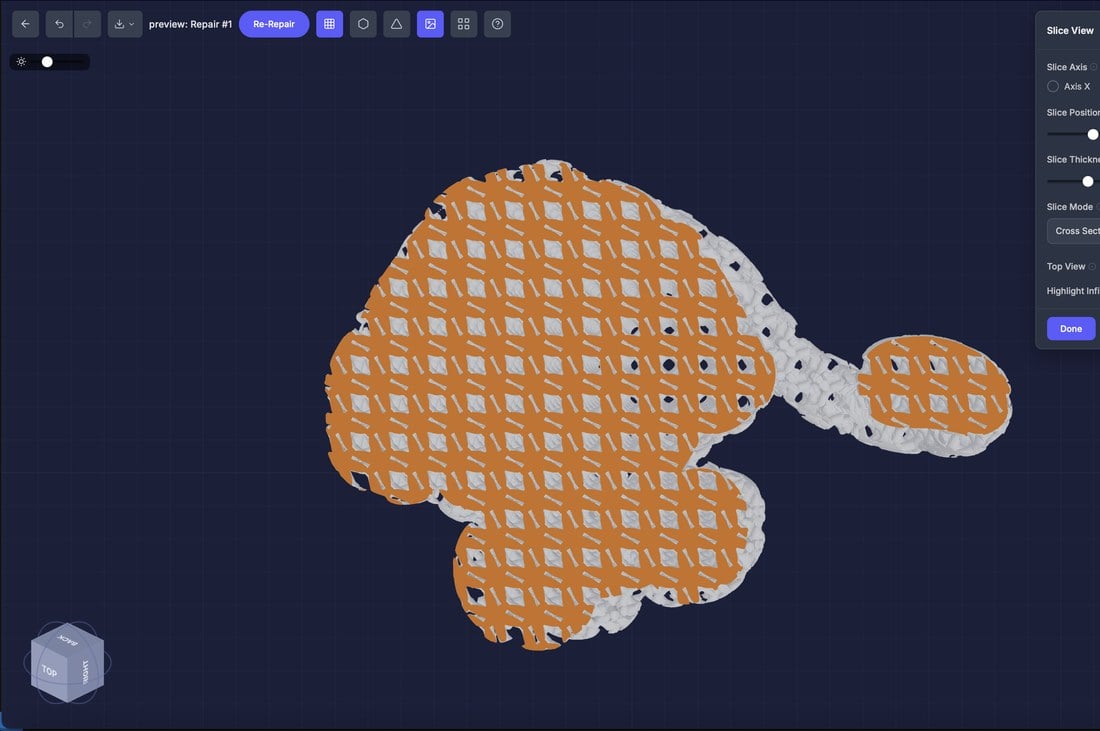
Die Schnittansicht zeigt das interne Infill
Einstellungen
Zellgröße (mm)
Die Größe jeder sich wiederholenden Einheit. Kleiner = dichteres Gitter. Standard: 5 mm.Strebendicke (mm)
Durchmesser der verbindenden Streben. Nur für BCC, Oktet und Diamant. Standard: 0,5 mm.Schalendicke (mm)
Wandstärke der äußeren Schale — und, bei den Gyroid- und Schwarz-P-Oberflächen, des TPMS-Oberflächenbands. Standard: 1,0 mm.Innenversatz (mm)
Wird nur angezeigt, wenn Schale einschließen deaktiviert ist. Verkleinert oder erweitert den offenzelligen Gitterbereich relativ zur Modelloberfläche. Positiv = nach innen schrumpfen (lässt einen Spalt). Negativ = über die Oberfläche hinaus nach außen erweitern. Standard: 1,0 mm — aber wenn Sie Schale einschließen deaktivieren, wird dies automatisch auf -1 mm gesetzt, um das Gitter bis zur Oberfläche zu erweitern. Bei aktivierter Schale einschließen wird der Gitterbereich automatisch um die Wandstärke erodiert, sodass dieses Steuerelement ausgeblendet wird.Schale einschließen
Schalter (Standard: ein). Behält die äußere Oberfläche Ihres Modells um das Gitter herum intakt.Banddicke (Füllmodus)
Steuert, wie viel des Innenraums das Gitter füllt. Standard: 0 = gesamtes Inneres füllen. Legen Sie einen Wert größer als 0 fest (typischerweise 3–6 mm), um nur ein Band direkt innerhalb der Schale zu füllen — schneller und leichter, wobei der Körper innen hohl bleibt.Schritt für Schritt
1
Gitterwerkzeug auswählen
Klicken Sie auf Gitter im Bereich Interaktive Werkzeuge.
2
Muster wählen
Klicken Sie auf eine der fünf Musterkacheln.
3
Zellgröße anpassen
Kleinere Zellen = dichteres, stärkeres Gitter. Größere Zellen = leichter, offener.
4
Dicke festlegen
Strebendicke (Strebenmuster) oder Schalendicke (Gyroid) anpassen.
5
Anwenden
Klicken Sie auf Anwenden, um das Gitter zu erzeugen.
Tipps
- Gyroid ist die beliebteste Wahl — stark, schön und druckt zuverlässig
- Zellgrößen unter 3 mm können für FDM-Drucker zu fein sein
- Verwenden Sie den Innenversatz, um zu verhindern, dass das Gitter die Außenoberfläche berührt
- Verwenden Sie das Schnittansicht-Werkzeug, um das Gitterinnere zu inspizieren