

Ein Modell mit dem Schneidewerkzeug schneiden
Wann Sie dies verwenden
- Ihr Modell ist zu groß, um es in einem Stück zu drucken
- Sie möchten einzelne Teile separat bemalen oder nachbearbeiten
- Sie möchten in höherer Auflösung drucken, indem Sie in kleinere Teile aufteilen
Einstellungen
Normale
Legen Sie die Ausrichtung der Ebene mit den Normale-Voreinstellungen fest — +X, -X, +Y, -Y, +Z oder -Z — oder geben Sie eine genaue Richtung in die X / Y / Z-Normalenfelder ein (Werte werden automatisch normalisiert). Neue Ebenen beginnen mit einer +Y-Normalen.Position
Legen Sie mit den Feldern Position X / Y / Z fest, wo die Ebene liegt, oder ziehen Sie den Schieberegler Position entlang Achse (0,00 bis 1,00), um die Ebene entlang ihrer Normalen durch das Modell zu schieben. Sie können die Ebene auch direkt im Ansichtsfenster mit ihrem Gizmo ziehen. Eine Vorschau erscheint im Ansichtsfenster.Löcher verschließen
Schalter (Standard: ein). Füllt die Schnittfläche, damit jedes Stück versiegelt und druckbar ist.Beide Seiten behalten
Schalter (Standard: ein). Wenn aktiviert, werden beide Hälften als separate Teile gespeichert.Verbindungsstücke
Wenn Beide Seiten behalten aktiviert ist, können Sie Verbindungsstücke hinzufügen, damit die Teile nach dem Drucken zusammengesteckt oder zusammengefügt werden können.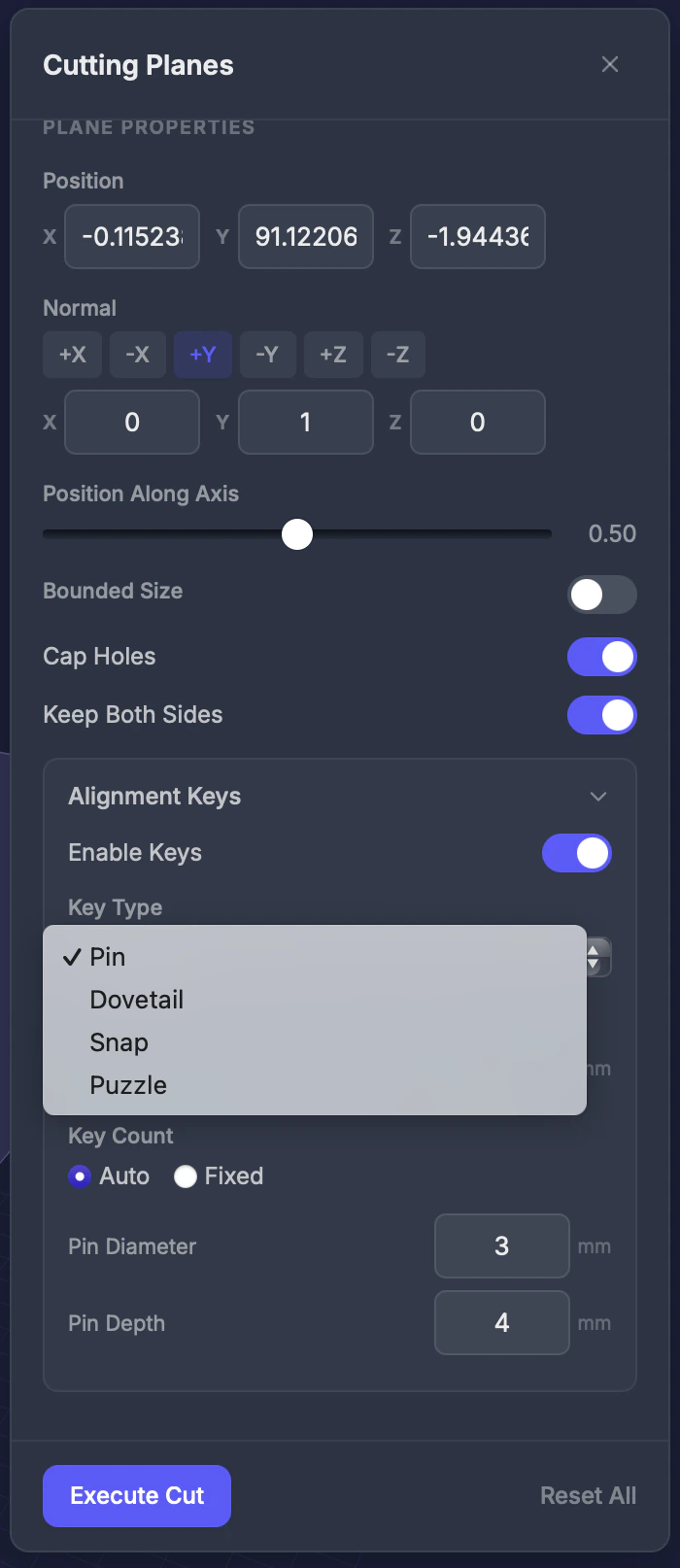
Verbindungstypen
Verbindungseinstellungen
- Verbindungen aktivieren — Schalter zum Hinzufügen von Verbindungsstücken an der Schnittfläche
- Verbindungstyp — Wählen Sie aus den vier obigen Typen
- Spiel — Abstand zwischen Verbindung und Aufnahme (0,05–0,5 mm). Passen Sie an die Toleranz Ihres Druckers an.
- Anzahl — Automatisch (automatisch platziert) oder eine feste Anzahl
Die beiden Teile
Ein Schnitt mit Verbindungen erzeugt pro Seite ein versiegeltes, druckbares Teil — jedes mit den passenden Ausrichtungsverbindungen, damit die Teile beim Zusammenbau sauber aufeinander ausgerichtet werden.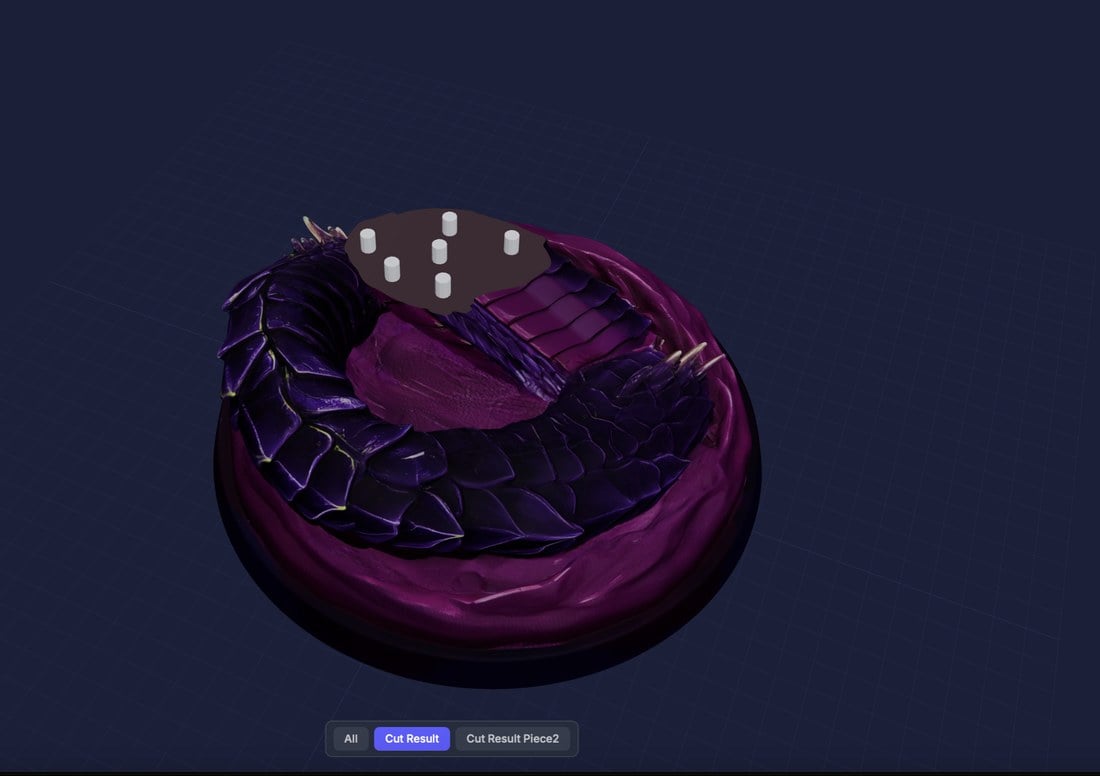
Teil 1 — mit Ausrichtungsverbindungen
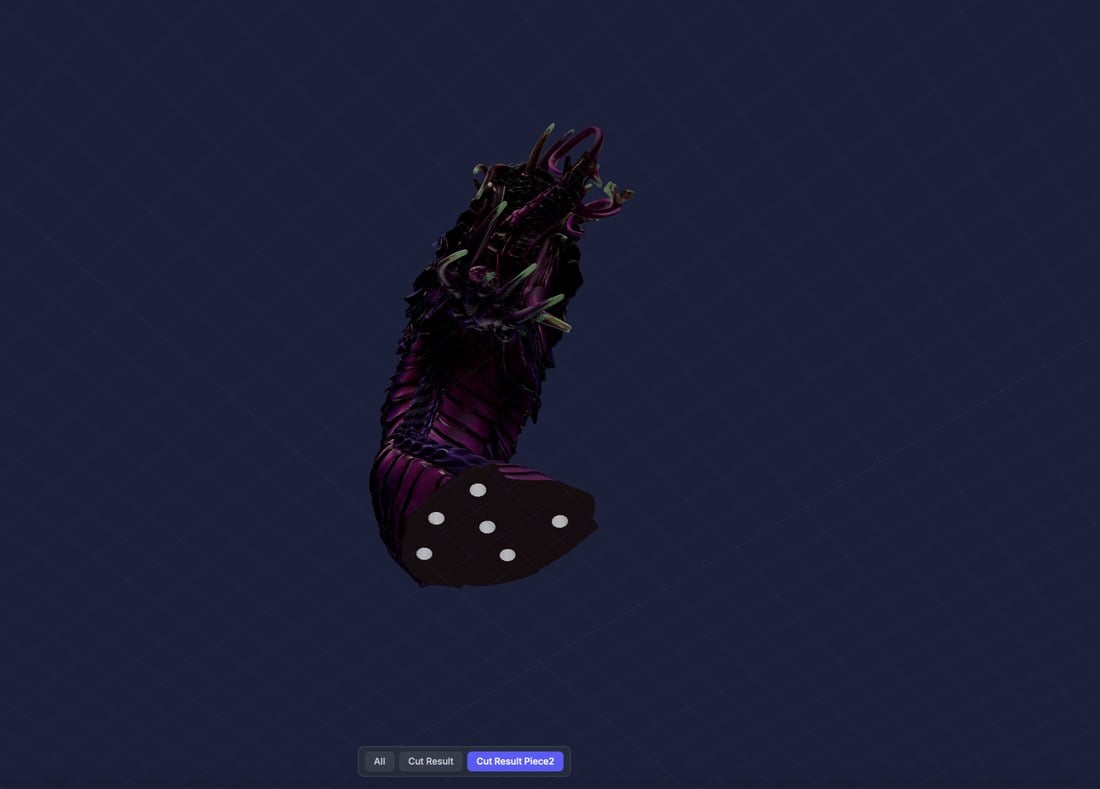
Teil 2 — mit passenden Verbindungen
Schritt für Schritt
1
Schneidewerkzeug auswählen
Klicken Sie auf Schneiden im Bereich Interaktive Werkzeuge der Werkzeugleiste.
2
Schnittausrichtung festlegen
Wählen Sie eine Normale-Voreinstellung (+X, -X, +Y, -Y, +Z oder -Z) oder geben Sie einen Normalenvektor ein.
3
Schnittebene positionieren
Ziehen Sie den Schieberegler Position entlang Achse oder das Ebenen-Gizmo im Ansichtsfenster — Sie sehen eine Vorschauebene.
4
Beide Seiten behalten aktivieren
Aktivieren Sie den Schalter, wenn Sie beide Hälften speichern möchten.
5
Verbindungen hinzufügen (optional)
Aktivieren Sie Verbindungen und wählen Sie einen Typ für montagefreundliche Schnitte.
6
Schnitt ausführen
Klicken Sie auf Schnitt ausführen. Laden Sie die Teile aus den Ergebnissen herunter.
Tipps
- Stift-Verbindungen sind die sicherste Wahl, wenn Sie unsicher sind, welchen Typ Sie verwenden sollen
- Erhöhen Sie das Spiel (0,2–0,3 mm) für FDM-Drucker; verwenden Sie geringeres Spiel (0,05–0,1 mm) für Harz-Drucker
- Verwenden Sie das Ansichtsfenster, um den Schnittort visuell zu bestätigen, bevor Sie ausführen