Kamerasteuerung
Doppelklicken Sie auf einen beliebigen Teil des Modells, um die Kamera auf diesen Bereich zu zentrieren.
ViewCube
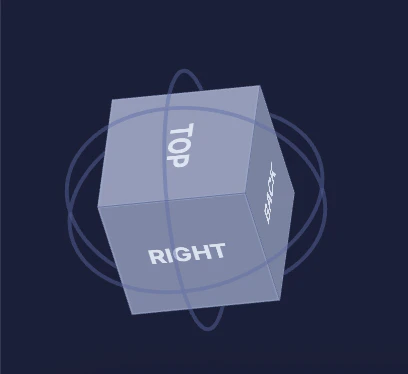
Der ViewCube ist ein kleiner Würfel in der Ecke des Ansichtsfensters. Er zeigt Ihren aktuellen Blickwinkel und ermöglicht schnelles Einrasten auf Standardansichten:
- Klicken Sie auf eine Fläche (Vorne, Hinten, Links, Rechts, Oben, Unten), um zu dieser Standardansicht zu wechseln
Um einen diagonalen oder isometrischen Winkel zu erreichen, ziehen Sie die Rotationsringe des ViewCube oder umkreisen Sie die Kamera frei.
Anzeige-Umschalter
Die Editor-Kopfzeile enthält eine Reihe von Symbolschaltflächen, die umschalten, wie das Modell dargestellt wird. Jede ist unabhängig, sodass sie sich frei kombinieren lassen, statt zwischen sich gegenseitig ausschließenden Modi zu wechseln:
- Raster — Bodenraster ein- oder ausblenden
- Kanten anzeigen — Ein Drahtgitter über die Oberfläche legen, nützlich zur Überprüfung der Geometriedichte
- Texturen anzeigen — Standardmäßig aktiviert; deaktivieren Sie sie, um das Modell als flaches Grau darzustellen und die Form zu inspizieren
- Kantenanalyse anzeigen — Randkanten (grün) und Non-Manifold-Kanten (lila) hervorheben
- Shell-Ansicht — Nacheinander die separaten Meshes (Shells) des Modells hervorheben und auseinanderziehen
Nebeneinander-Vergleich
Nach einer Reparatur kann der Editor das Original- und das reparierte Modell nebeneinander anzeigen. Standardmäßig drehen sich beide Ansichten gemeinsam, während Zoom und Verschieben pro Ansicht unabhängig bleiben, sodass Sie genau sehen können, was sich geändert hat. Verwenden Sie die Sperrschaltfläche zwischen den beiden Ansichten, um zwischen Zusammen drehen und Getrennt drehen umzuschalten.
Interaktives Auswählen
Einige Werkzeuge ermöglichen das direkte Klicken auf das Modell:
- Messwerkzeug — Klicken, um Messpunkte zu setzen
- Beschriftungswerkzeug — Klicken, um die Beschriftungsposition festzulegen
- Schneidewerkzeug — Ziehen Sie den Schnittebenen-Griff, um ihn zu positionieren
Wenn ein Auswahlwerkzeug aktiv ist, ändert sich der Cursor zu einem Fadenkreuz.