

Wann Sie dies verwenden
Wenn Ihr Modell eine bestimmte Größe für den Druck haben muss — zum Beispiel eine Figur, die genau 6 Zoll groß sein soll, oder ein mechanisches Teil, das 50 mm breit sein muss.Einstellungen
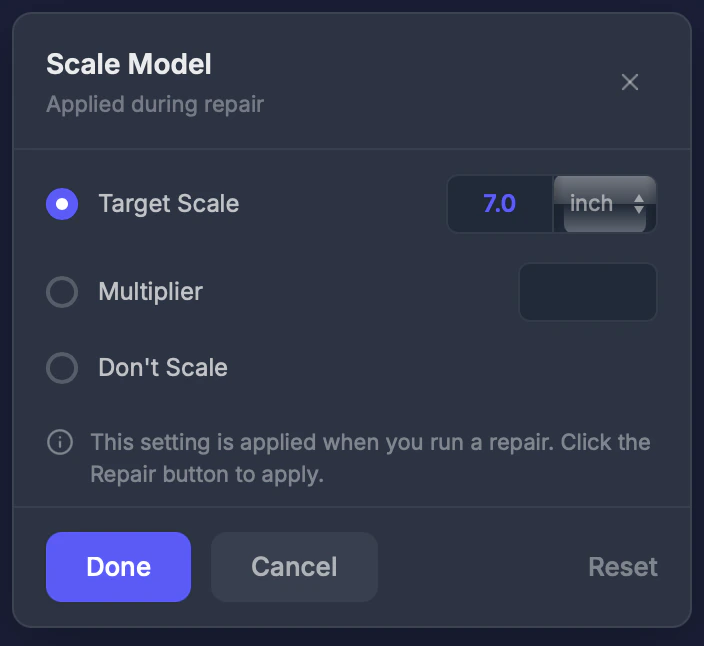
Skalierungsmodus
- Zielgröße — Längste Seite auf eine bestimmte Größe setzen
- Multiplikator — Um einen Faktor skalieren (2x verdoppelt, 0.5x halbiert)
- Nicht skalieren — Originalabmessungen beibehalten
Zielwert
Die gewünschte Größe im Zielgröße-Modus.Einheit
Wählen Sie zwischen Millimeter (mm), Zentimeter (cm) oder Zoll.Schritt für Schritt
1
Skalierungswerkzeug auswählen
Klicken Sie auf Skalierung in der Werkzeugleiste.
2
Modus wählen
Wählen Sie Zielgröße, Multiplikator oder Nicht skalieren.
3
Wert eingeben
Geben Sie die Zielgröße oder den Multiplikator ein.
4
Einstellungen werden bei der nächsten Reparatur angewandt
Skalierung ist ein Pipeline-Werkzeug — es wird wirksam, wenn Sie eine Reparatur ausführen.
Tipps
- Der Editor zeigt eine Begrenzungsrahmen-Vorschau, damit Sie die neuen Abmessungen visualisieren können
- Prüfen Sie die maximale Baugröße Ihres Druckers, bevor Sie hochskalieren
- Verwenden Sie das Objektinfo-Werkzeug, um die aktuellen Abmessungen zu sehen