

Fortschritt verfolgen
Nachdem Sie auf Modell reparieren geklickt haben, erscheint ein Vollbild-Fortschritts-Overlay.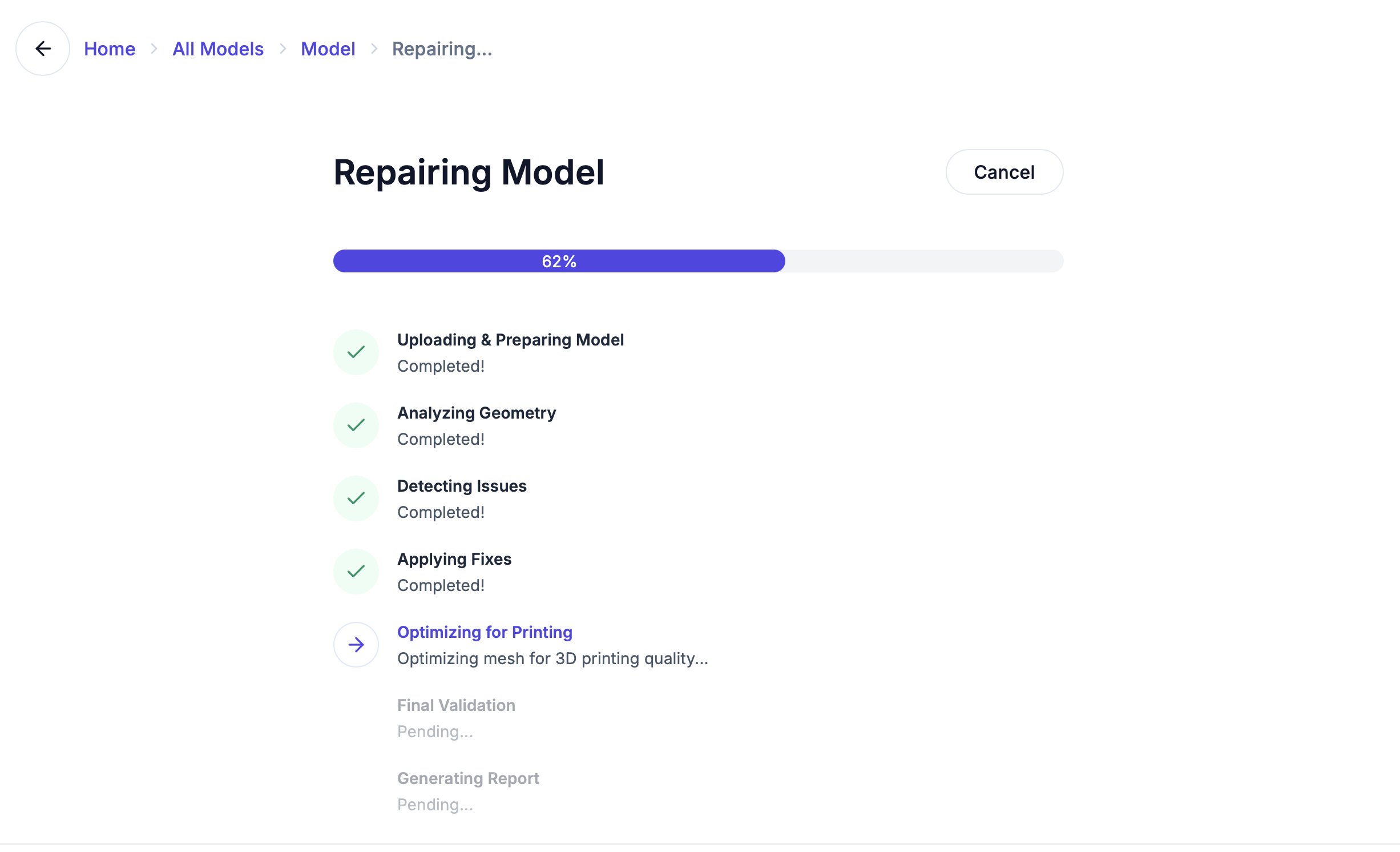
- Einen Fortschrittsbalken von 0% bis 100%
- Den aktuellen Phasennamen (z.B. „Geometrie analysieren”, „Korrekturen anwenden”)
- Eine Beschreibung dessen, was gerade passiert
Reparatur abbrechen
Klicken Sie jederzeit auf die Abbrechen-Schaltfläche, um die Reparatur zu stoppen. Ihr Originalmodell wird niemals verändert — Sie können jederzeit mit anderen Einstellungen von vorne beginnen.Wenn die Reparatur abgeschlossen ist
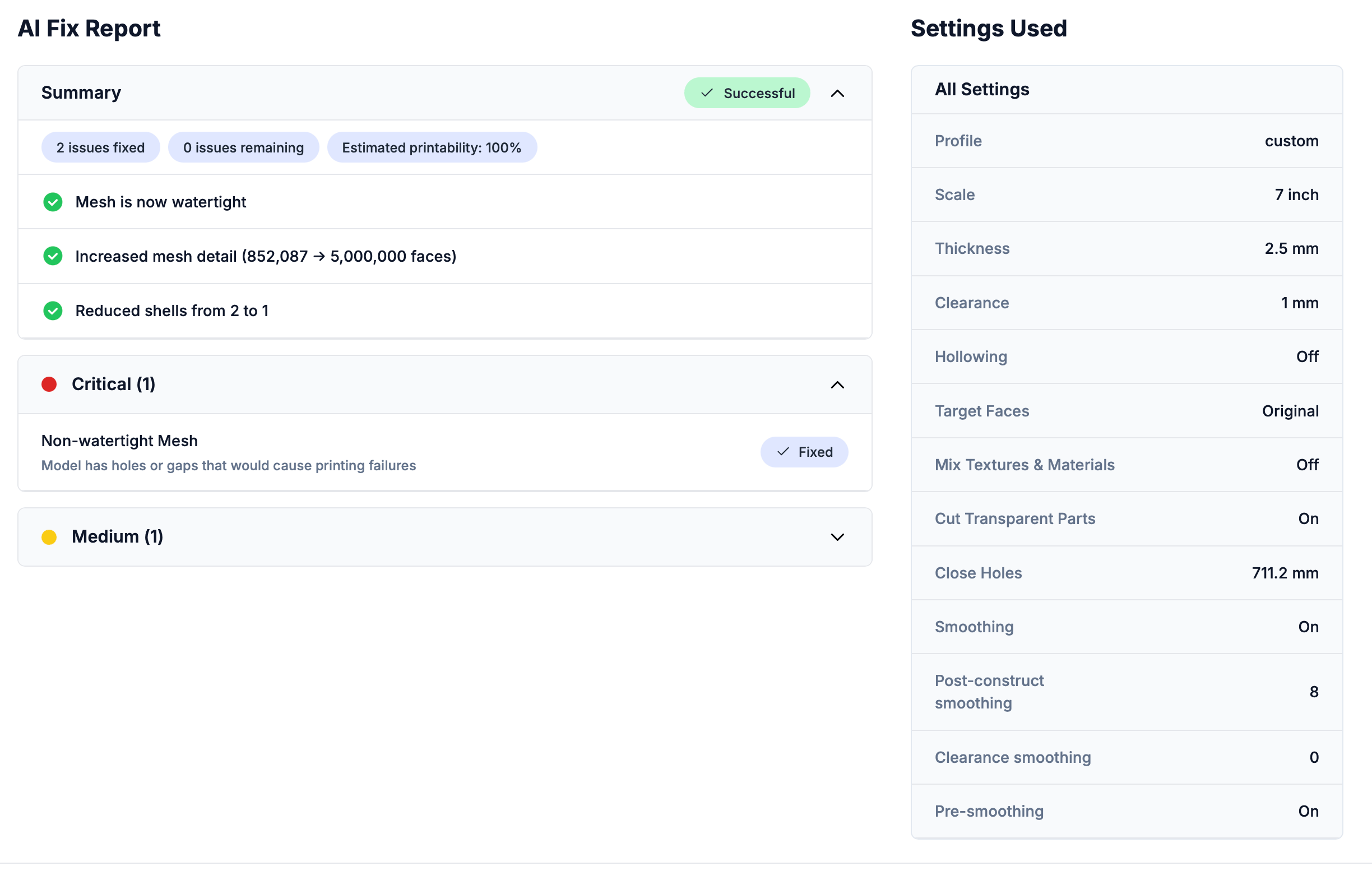
Sie werden automatisch zur Reparatur-Detailseite weitergeleitet, wo Sie:- Den KI-Reparaturbericht einsehen können — was gefunden und was behoben wurde
- Original- und repariertes Modell nebeneinander vergleichen können
- Das Ergebnis in Ihrem bevorzugten Format herunterladen können
- Das reparierte Modell im 3D-Editor für weitere Bearbeitungen öffnen können
Wenn eine Reparatur fehlschlägt
Gelegentlich kann eine Reparatur nicht erfolgreich abgeschlossen werden. In diesem Fall:- Passen Sie die Benutzerdefinierten Einstellungen (Wandstärke, Abstand oder Glättung) an und klicken Sie auf der Detailseite auf Erneut reparieren, um es erneut zu versuchen
- Prüfen Sie die fehlgeschlagene Phase, die im roten Fehlerbanner angezeigt wird, um einen Hinweis auf die Ursache zu erhalten
- Versuchen Sie eine andere Modelltypvorlage
- Prüfen Sie, ob Ihre Modelldatei beschädigt ist, indem Sie sie in einem anderen 3D-Viewer öffnen
- Weitere Lösungen finden Sie unter Fehlerbehebung
Ihr Originalmodell bleibt immer erhalten. Reparaturen erstellen eine neue Kopie — sie verändern niemals Ihren Upload.