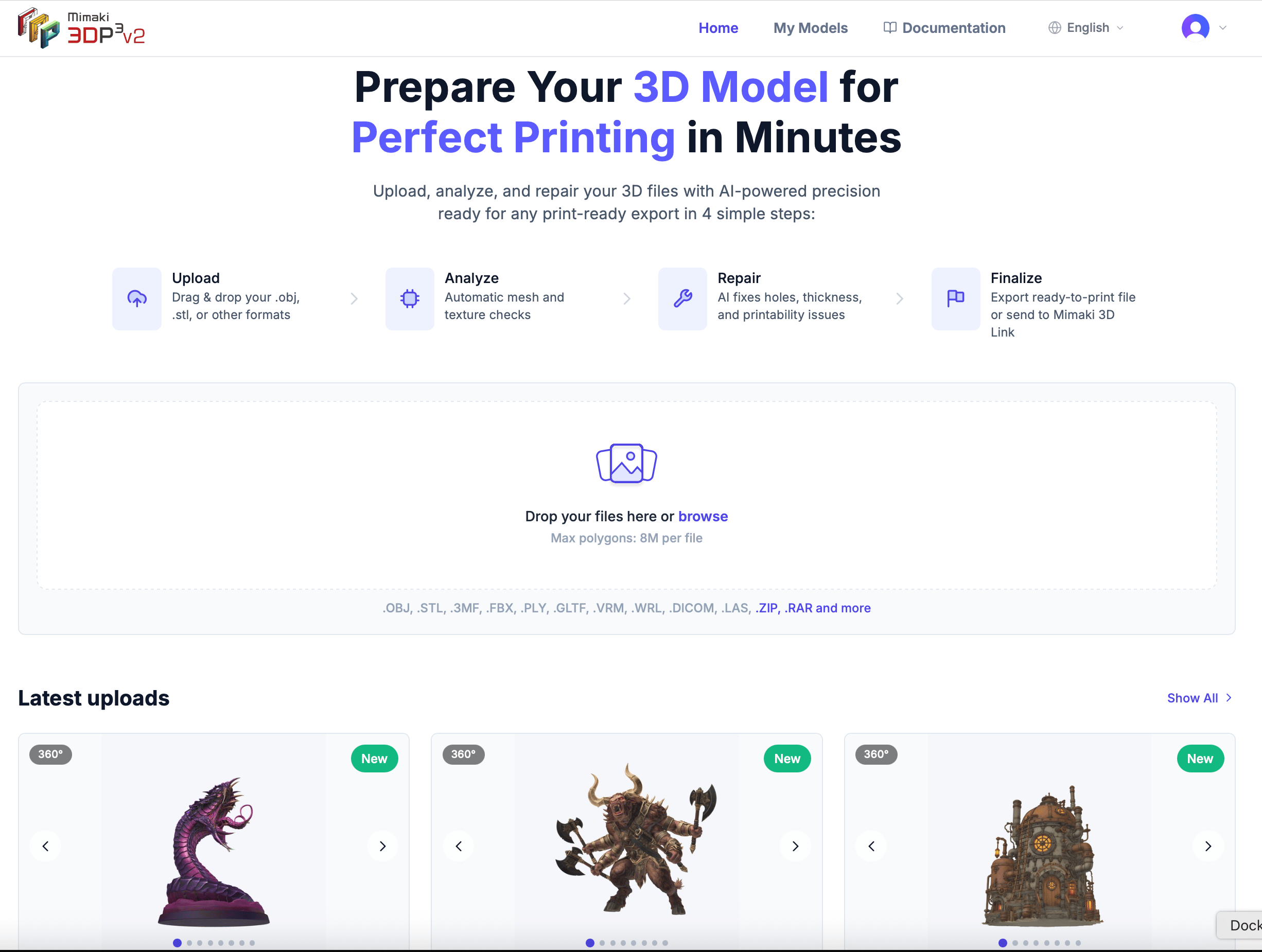
Das Home-Dashboard ist das Erste, was Sie nach der Anmeldung sehen. Es ist so gestaltet, dass Sie so schnell wie möglich vom Upload zur Reparatur gelangen.
Was ist auf dem Dashboard
Upload-Bereich
Die große Upload-Zone oben ermöglicht es Ihnen, Dateien sofort per Drag & Drop hochzuladen. Sie können auch auf Durchsuchen klicken, um Dateien von Ihrem Computer auszuwählen.
So funktioniert es
Eine visuelle 4-Schritte-Anleitung zeigt den Workflow: Hochladen → Analysieren → Reparieren → Abschließen. Dies ist der Kernprozess, dem Sie jedes Mal folgen. Das Abschließen umfasst das Exportieren einer druckfertigen Datei oder das Senden an Mimaki 3D Link.
Neueste Uploads
Ihre drei zuletzt hochgeladenen Modelle erscheinen unten mit 360°-Vorschaubildern. Klicken Sie auf eine Modellkarte, um Details anzuzeigen, oder klicken Sie auf Alle anzeigen, um Ihre gesamte Bibliothek zu durchsuchen.
Was passiert nach dem Upload
Wenn Sie eine Datei auf den Upload-Bereich ziehen:
- Die Datei wird auf unsere Server hochgeladen (Sie sehen einen Fortschrittsbalken)
- Wir analysieren das Modell automatisch — Geometrie scannen, Abmessungen und Volumen berechnen
- 360°-Vorschaubilder werden aus mehreren Winkeln gerendert
- Die Modellkarte erscheint im Bereich der neuesten Uploads, bereit zur Reparatur
Sie können mehrere Dateien gleichzeitig hochladen. Jede Datei wird unabhängig verarbeitet und erscheint in Ihrer Bibliothek, sobald sie fertig ist.