

1
Auf „Reparieren“ klicken
Klicken Sie auf Ihrer Modellkarte auf der Startseite oder auf der Modelldetailseite auf die Schaltfläche Reparieren. Der Reparaturdialog wird geöffnet.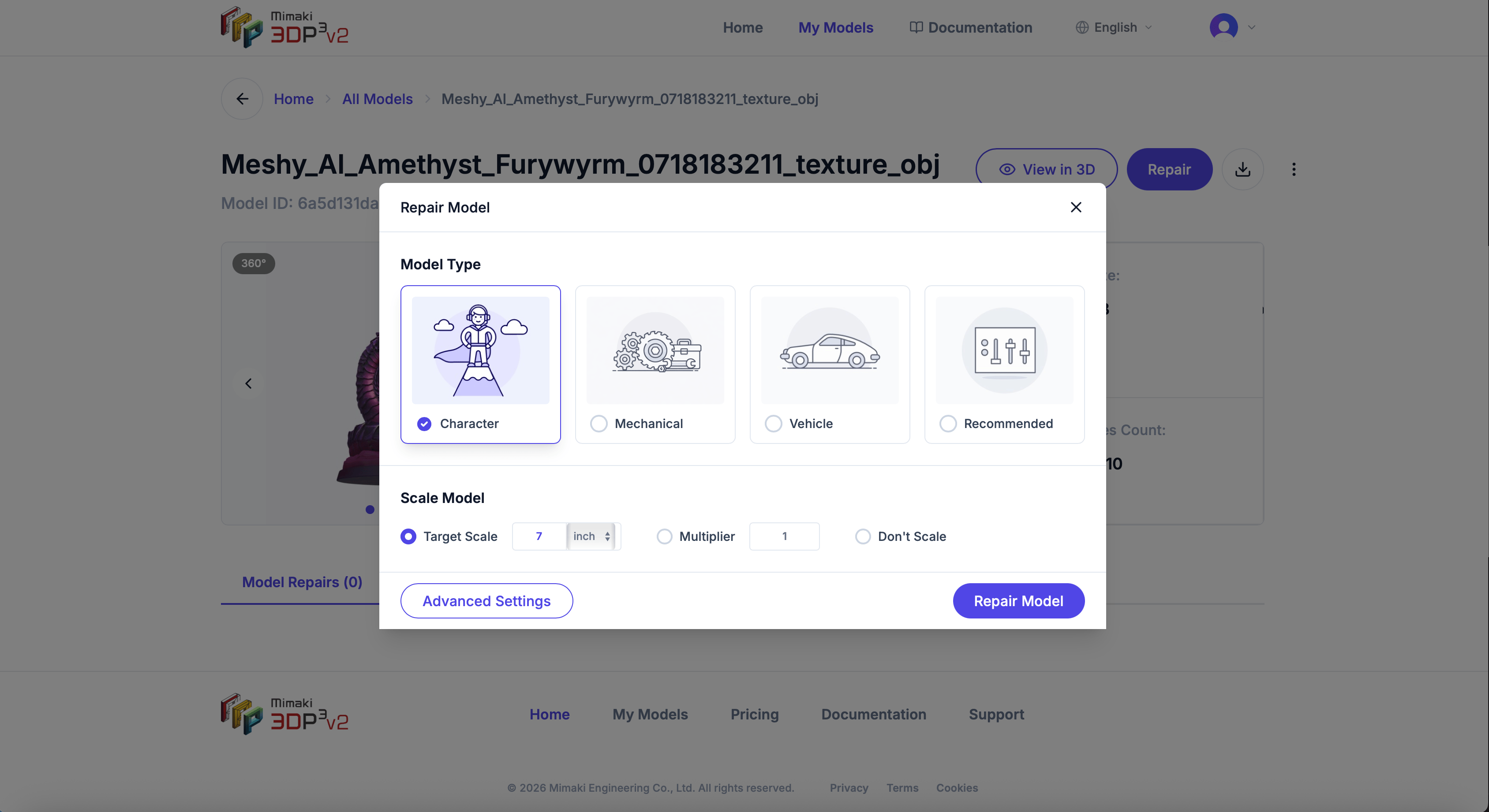
2
Modelltyp wählen
Wählen Sie die Vorlage, die am besten zu Ihrem Modell passt:
- Charakter — Figuren, Charaktere, organische Formen
- Mechanisch — Ingenieurteile, Halterungen, Funktionsdrucke
- Fahrzeug — Autos, Flugzeuge, Fahrzeuge
- Benutzerdefiniert — Keine Vorlage, volle Kontrolle über die Einstellungen
3
Maßstab einstellen
Wählen Sie die Größe Ihres Modells:
- Zielabmessung — Die längste Seite auf eine bestimmte Größe festlegen (z.B. 6 Zoll)
- Multiplikator — Mit einem Faktor skalieren (z.B. 2x für doppelte Größe)
- Nicht skalieren — Originalabmessungen beibehalten
4
Reparatur starten
Klicken Sie auf Modell reparieren. Ein Fortschritts-Overlay zeigt die aktuelle Phase und den Fertigstellungsgrad.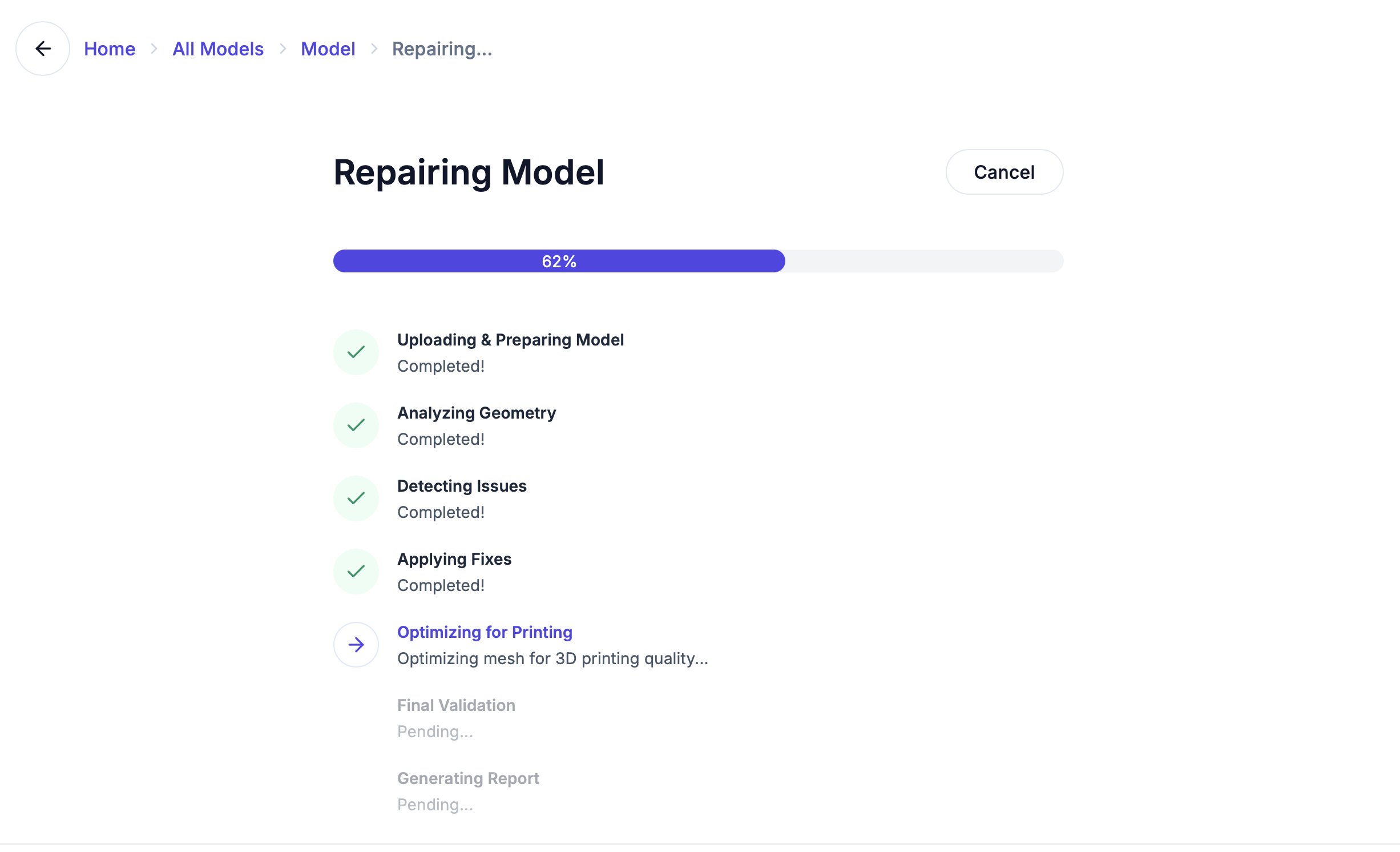
Ihre ersten 2 Reparaturen sind kostenlos. Danach benötigen Sie ein Abonnement. Siehe Preise und Tarife.