

1
Zur Reparaturdetailseite gehen
Sie werden nach Abschluss einer Reparatur automatisch hierher weitergeleitet. Sie finden sie auch auf der Modelldetailseite unter dem Tab „Modellreparaturen”.
2
Auf „Herunterladen“ klicken
Klicken Sie auf die runde Schaltfläche Herunterladen im Kopfbereich. Dadurch wird mit einem einzigen Klick ein Bundle mit allen Formaten (GLB, OBJ, STL und 3MF) heruntergeladen – die Datei wird in einem neuen Tab geöffnet.
3
Nur ein einzelnes Format nötig? Öffnen Sie den 3D-Editor
Die Reparaturdetailseite lädt immer alle Formate zusammen herunter. Um ein bestimmtes Format zu erhalten, öffnen Sie das Ergebnis im 3D-Editor und verwenden Sie das Dropdown-Menü Export, mit dem Sie GLB, OBJ, STL oder 3MF einzeln herunterladen können (oder Alle exportieren). Werkzeugoperationen wie Schneiden, Gitter, Beschriften und Spiegeln bieten ebenfalls ein Menü pro Format direkt auf ihrer Operationsseite.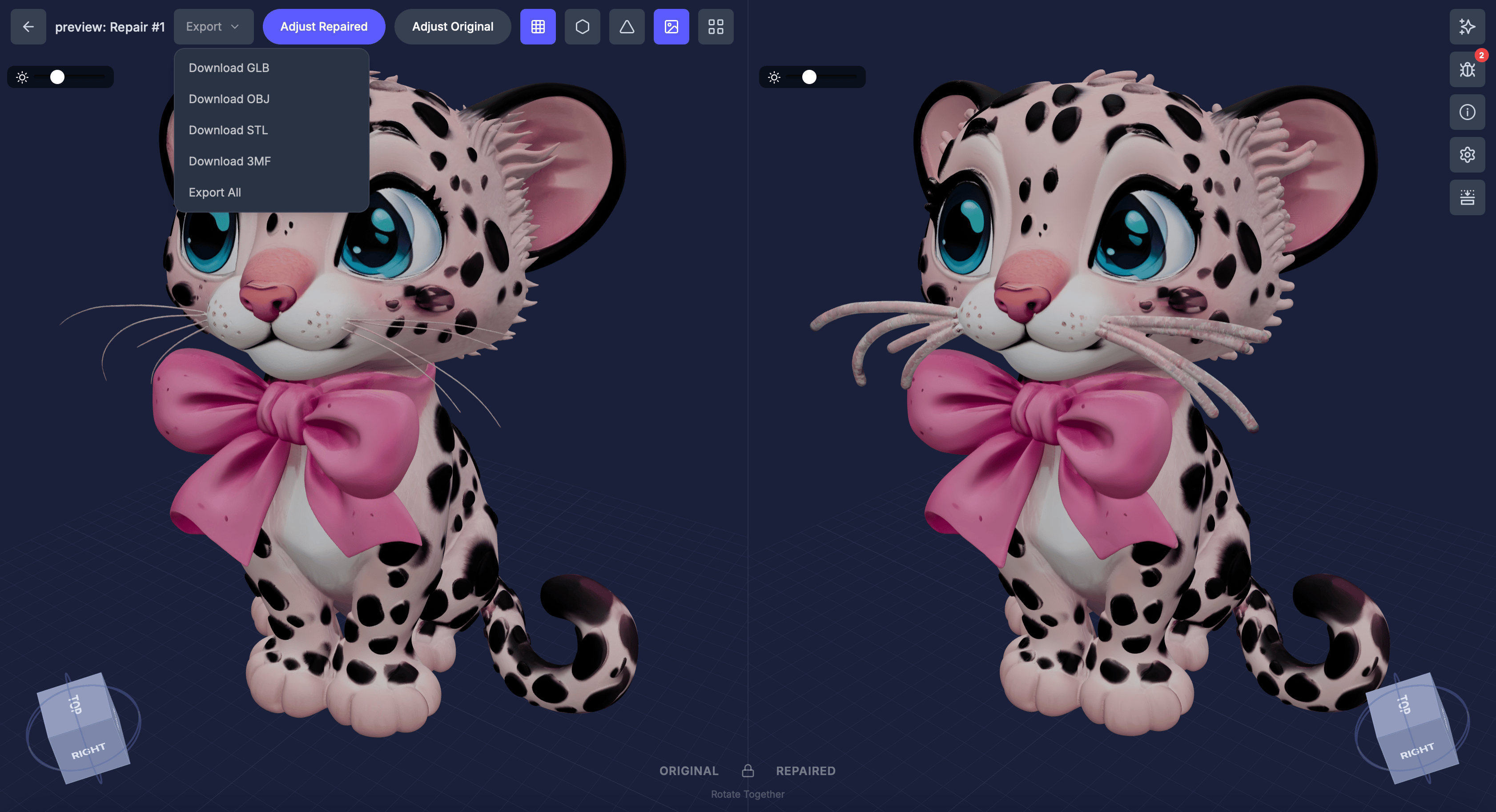
Exportformate
Sie können auch das Original (unreparierte) Modell von der Modelldetailseite herunterladen, falls Sie es benötigen.