

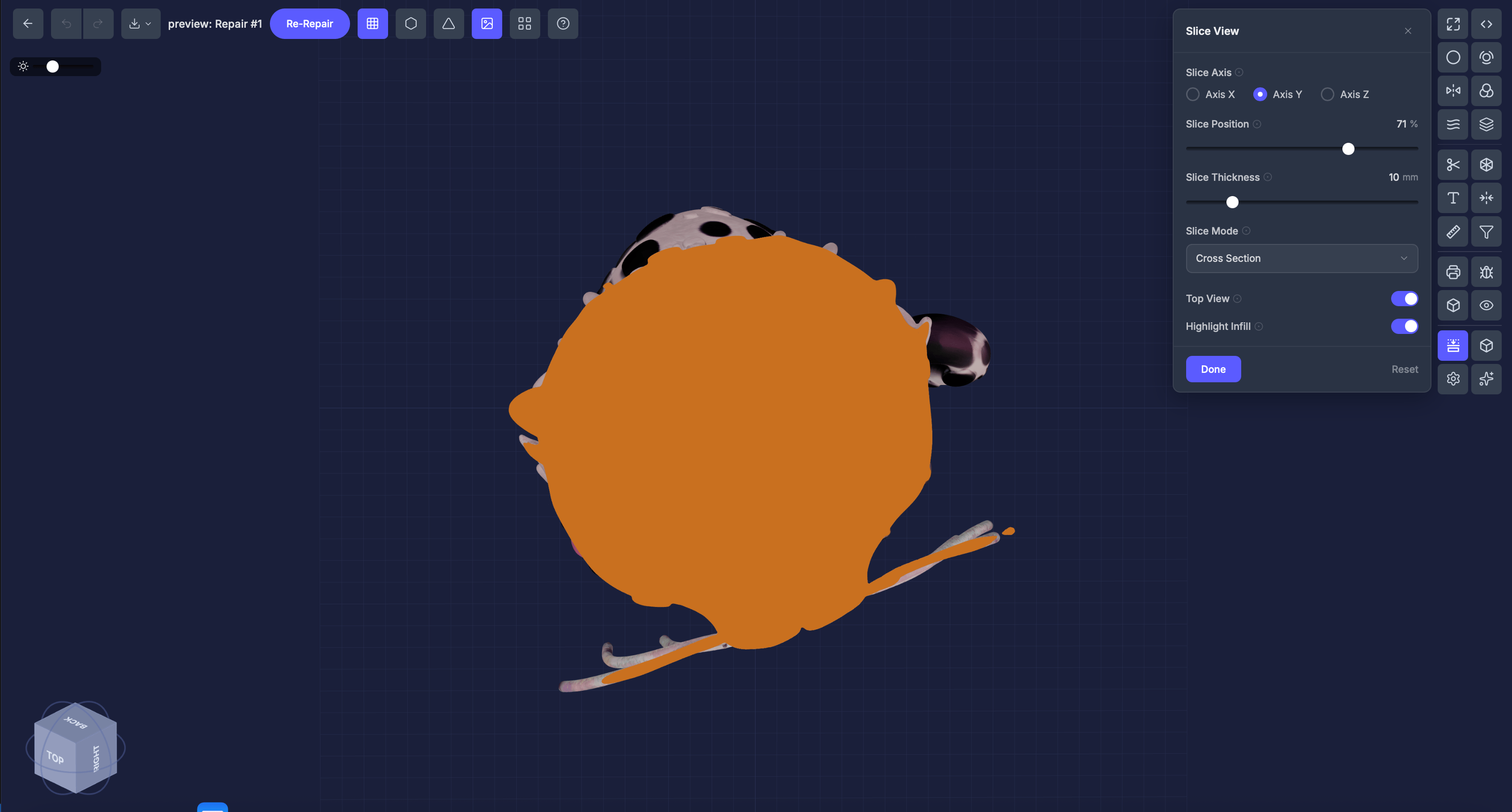
Quando usar esta ferramenta
- Verificar se o esvaziamento criou espessura de parede uniforme
- Verificar se o preenchimento reticular está correto dentro do modelo
- Inspecionar geometria interna para características inesperadas
- Visualizar como seu modelo ficará quando fatiado para impressão
Configurações
Eixo de corte
X, Y ou Z — a direção para fatiar.Posição
Arraste o controle deslizante para mover o plano de corte através do modelo.Espessura da fatia (mm)
Espessura da fatia visível. Intervalo 1–50 mm (padrão 10).Destacar preenchimento
Alternância (ativada por padrão) que cobre a seção transversal em azul-aço para que a superfície de corte se destaque.Passo a passo
1
Selecione a ferramenta Vista de corte
Clique em Vista de corte na seção Ferramentas de Inspeção.
2
Escolha um eixo
Selecione X, Y ou Z.
3
Arraste o controle deslizante
Mova-se através do modelo para inspecionar diferentes seções transversais.
4
Destaque o preenchimento
Mantenha Destacar preenchimento ativado para cobrir a seção transversal em azul-aço para uma visualização mais clara do limite de corte.
Dicas
- Tente todos os três eixos para ter uma imagem completa do interior
- Após aplicar reticulado, fatie para verificar se o padrão preenche o interior uniformemente
- Use isso junto com Informações do objeto para entender a estrutura interna do seu modelo