Controles de câmera
Clique duplo em qualquer parte do modelo para centralizar a câmera nessa área.
ViewCube
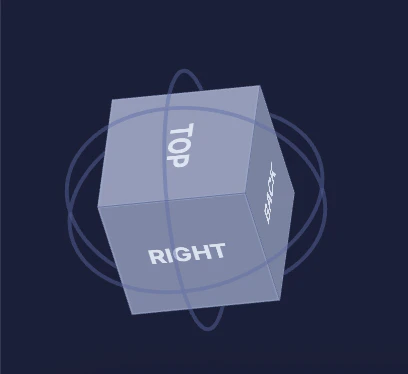
O ViewCube é um pequeno cubo no canto do viewport. Ele mostra seu ângulo de visualização atual e permite mudar rapidamente para vistas padrão:
- Clique em uma face (Frontal, Traseira, Esquerda, Direita, Superior, Inferior) para ir a essa vista padrão
Para alcançar um ângulo diagonal ou isométrico, arraste os anéis de rotação do ViewCube ou orbite a câmera livremente.
Alternadores de exibição
O cabeçalho do editor tem uma linha de botões de ícone que alternam como o modelo é desenhado. Cada um é independente, então eles se combinam livremente em vez de alternar entre modos exclusivos:
- Grade — Mostrar ou ocultar a grade do chão
- Mostrar arestas — Sobrepor um wireframe na superfície, útil para verificar a densidade da geometria
- Mostrar texturas — Ativado por padrão; desative-o para renderizar o modelo em cinza plano e inspecionar a forma
- Mostrar análise de arestas — Destacar as arestas de contorno (verde) e as arestas non-manifold (roxo)
- Vista de shells — Percorrer o destaque e a separação das malhas independentes (shells) do modelo
Comparação lado a lado
Após um reparo, o editor pode mostrar os modelos original e reparado lado a lado. Por padrão, ambas as vistas giram juntas, enquanto o zoom e o deslocamento permanecem independentes por vista, facilitando identificar exatamente o que mudou. Use o botão de bloqueio entre as duas vistas para alternar entre Girar juntas e Girar separadamente.
Seleção interativa
Algumas ferramentas permitem clicar diretamente no modelo:
- Ferramenta de medição — Clique para posicionar pontos de medição
- Ferramenta de etiqueta — Clique para definir a posição da etiqueta
- Ferramenta de corte — Arraste o manipulador do plano de corte para posicioná-lo
Quando uma ferramenta de seleção está ativa, o cursor muda para uma mira.