

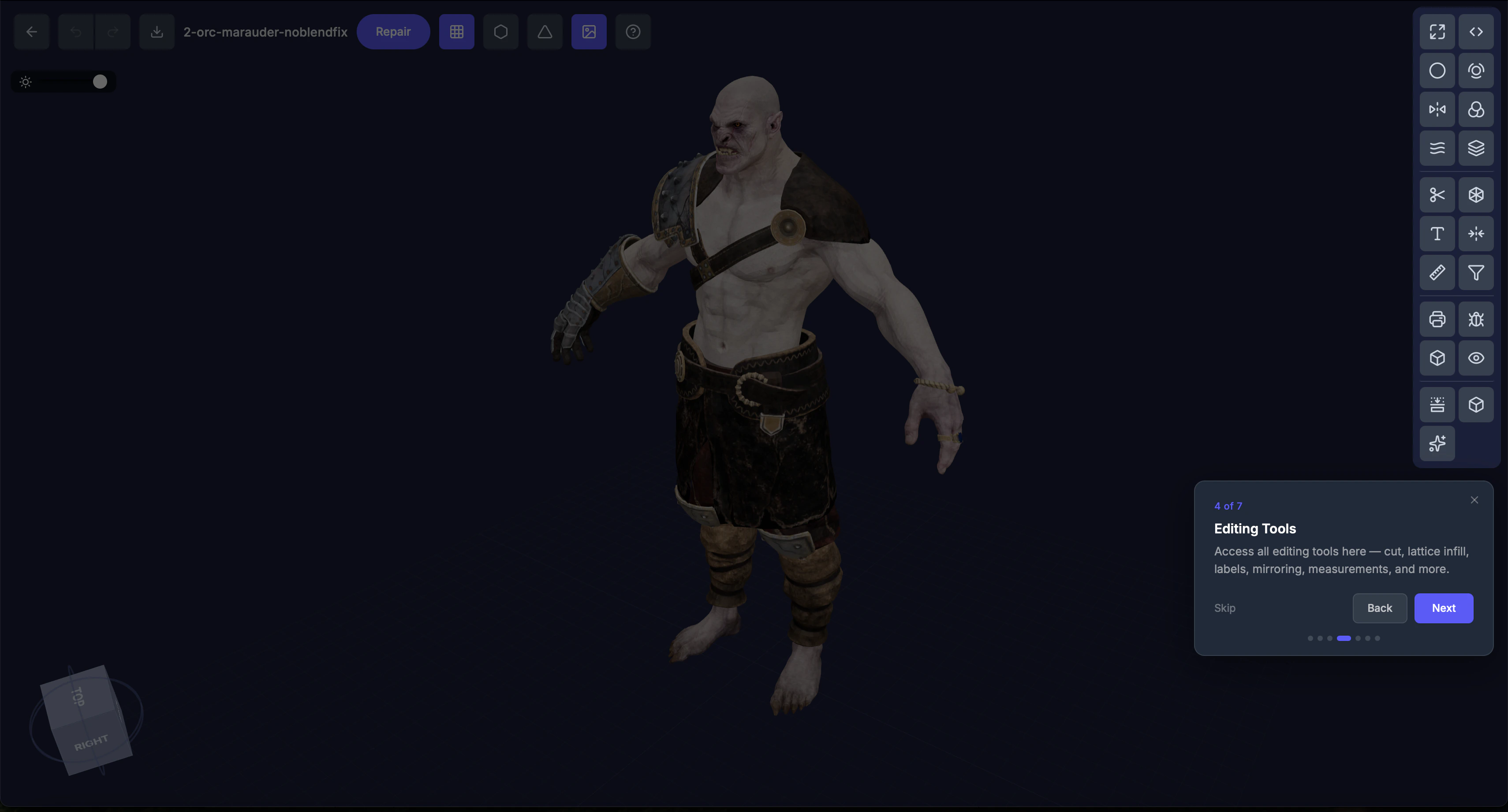
Layout
- Barra de cabeçalho — Nome do modelo, botão voltar e informações do arquivo
- Viewport 3D — A área principal onde seu modelo é exibido. Gire, desloque e amplie para inspecionar de todos os ângulos.
- Barra de ferramentas — No lado direito, organizada em três grupos: Ferramentas de processamento, Ferramentas interativas e Ferramentas de inspeção
- Painel de configurações — Abre à direita quando você seleciona uma ferramenta. Configure as opções aqui.
Como abrir o editor
Clique em Ver em 3D em qualquer página de detalhes do modelo ou de reparo. O editor carrega seu modelo no viewport.Trabalhando com ferramentas
- Clique em um ícone de ferramenta na barra de ferramentas — seu painel de configurações abre à direita
- Ajuste as configurações usando os controles deslizantes, campos de entrada e interruptores
- Aplique a ferramenta (para ferramentas interativas) ou as configurações são transferidas para o próximo reparo (para ferramentas de processamento)
Todas as ferramentas interativas funcionam com modelos não reparados. A única exceção é Preenchimento reticular, que fica esmaecido quando o modelo atual é o resultado de outra ferramenta interativa — só pode ser aplicado ao modelo original ou a um resultado de reparo. Preenchimento reticular também não está disponível para modelos maiores que 635 mm (25 in) no eixo mais longo.