

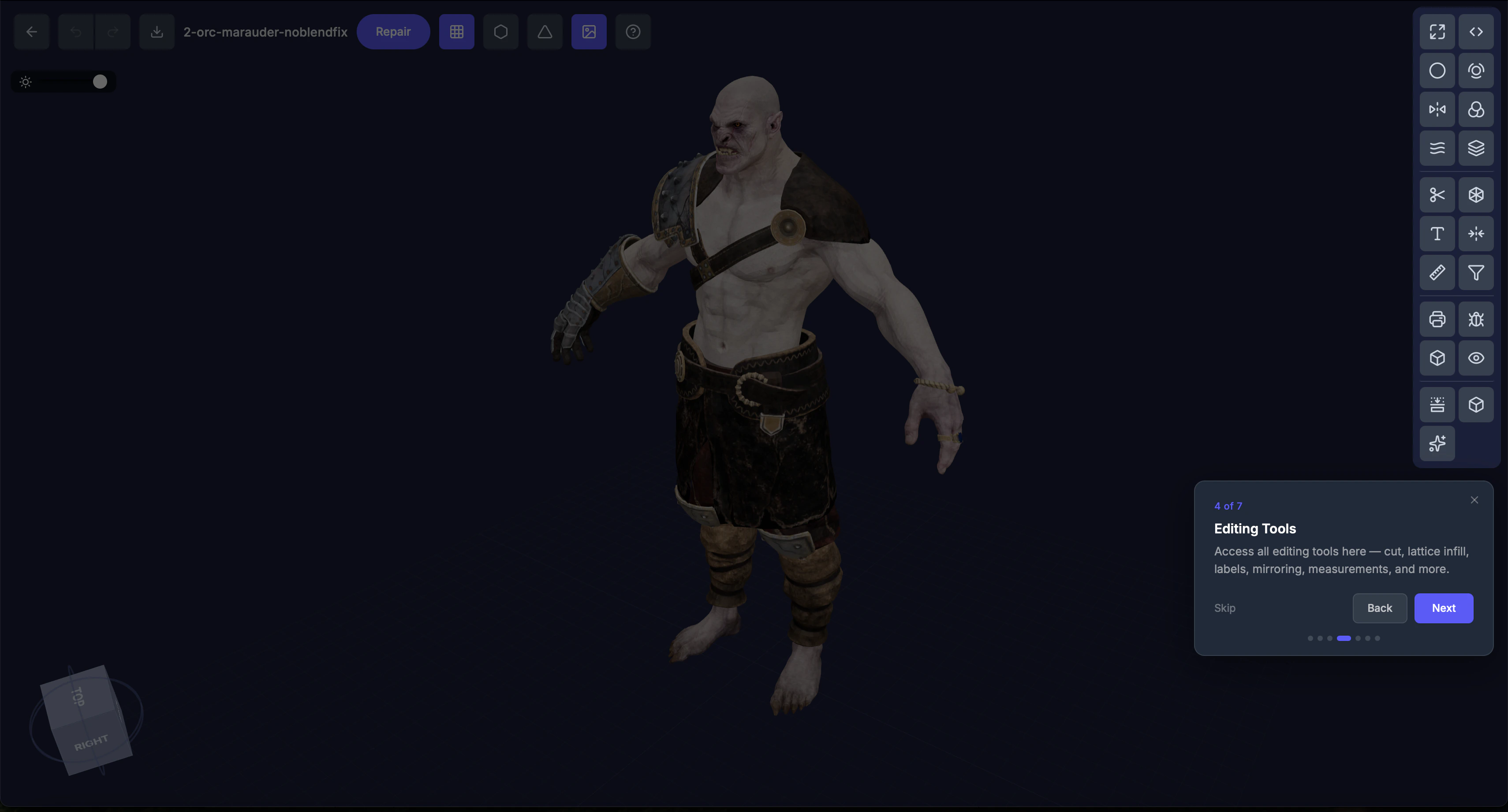
レイアウト
- ヘッダーバー — モデル名、戻るボタン、ファイル情報
- 3Dビューポート — モデルが表示されるメインエリア。回転、パン、ズームであらゆる角度から検査できます。
- ツールバー — 右側に配置、3つのグループに分類:パイプラインツール、インタラクティブツール、検査ツール
- 設定パネル — ツールを選択すると右側に開きます。ここでオプションを設定します。
エディターの開き方
モデル詳細ページまたは修復詳細ページから3Dで表示をクリックします。エディターがビューポートにモデルを読み込みます。ツールの使い方
- ツールバーのツールアイコンをクリック — 右側に設定パネルが開きます
- スライダー、入力欄、トグルを使って設定を調整
- ツールを適用(インタラクティブツールの場合)、またはパイプラインツールの場合は次の修復時に設定が引き継がれます
すべてのインタラクティブツールは未修復のモデルで動作します。唯一の例外はラティスで、現在のモデルが別のインタラクティブツールの出力である場合は淡色表示されます。ラティスは元のモデルまたは修復出力にのみ適用できます。また、最長軸が635 mm(25 in)を超えるモデルではラティスは使用できません。