

ラティスツールでジャイロイドラティスを生成
使用するタイミング
- ディスプレイモデルの芸術的なラティスエフェクト用
- 内部構造を精密にコントロールしたい場合
- 強度を保ちながら材料使用量を削減したい場合
- ラティスを見せたいモデル用
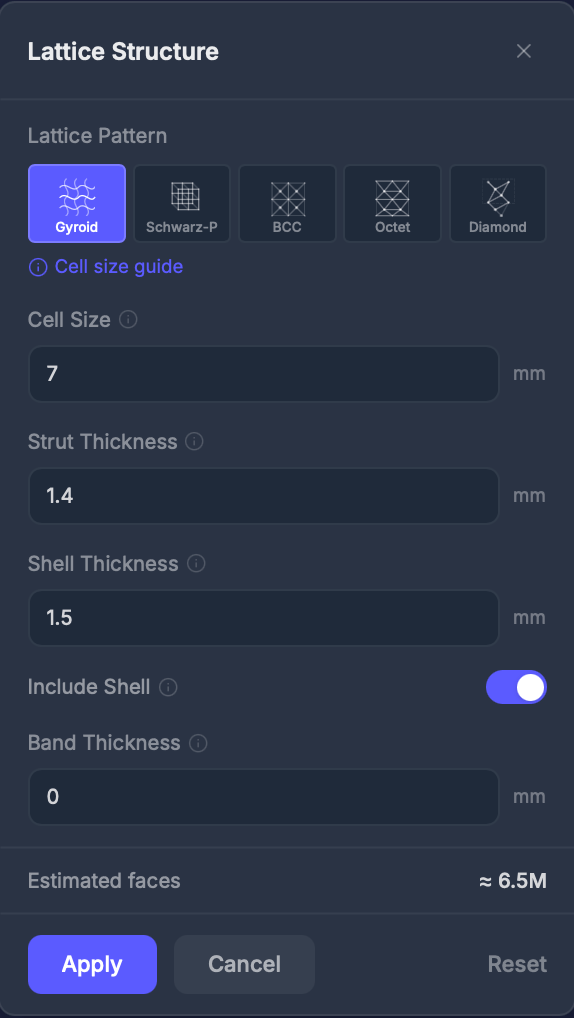
ラティスパターン
結果
ラティスを適用すると、モデルの中実の内部が選択したパターンに置き換えられ、外形はそのまま保たれます。外側は通常のプリントのように見えますが、切断すると内部の繰り返し構造が見えます。完成したジャイロイドラティス
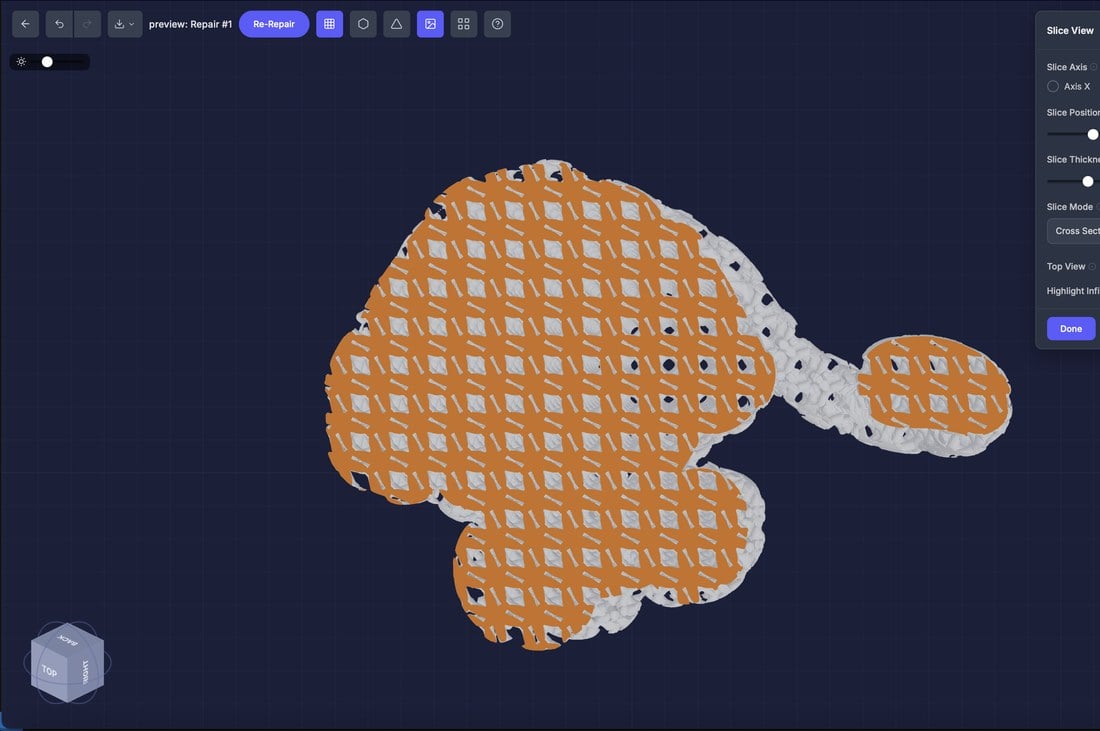
スライスビューで内部インフィルを確認
設定
セルサイズ(mm)
各繰り返しユニットのサイズ。小さい=密なラティス。 デフォルト:5 mm。ストラット厚(mm)
接続ストラットの直径。BCC、オクテット、ダイヤモンドのみ。デフォルト:0.5 mm。シェル厚(mm)
外側シェルの壁厚 — また、ジャイロイドおよびSchwarz-Pサーフェスの場合はTPMSサーフェスバンドの厚さ。デフォルト:1.0 mm。インテリアオフセット(mm)
シェルを含むがオフの場合のみ表示されます。モデルサーフェスに対して開放セルのラティス領域を縮小または拡張します。正=内側に縮小(隙間を残す)。負=サーフェスを越えて外側に拡張。デフォルト:1.0 mm — ただし、シェルを含むをオフにすると、ラティスをサーフェスまで拡張するため自動的に-1 mmに設定されます。シェルを含むがオンの場合、ラティス領域は壁厚の分だけ自動的に侵食されるため、このコントロールは非表示になります。シェルを含む
トグル(デフォルト:オン)。ラティスの周りにモデルの外側サーフェスをそのまま維持。バンド厚(充填モード)
ラティスが内部をどれだけ充填するかを制御します。デフォルト:0 = 内部全体を充填。0より大きい値(通常3–6 mm)を設定すると、シェルのすぐ内側のバンドのみを充填します — より速く軽量になり、本体の内部は中空のままになります。手順
1
ラティスツールを選択
インタラクティブツールセクションのラティスをクリックします。
2
パターンを選択
5つのパターンタイルのいずれかをクリックします。
3
セルサイズを調整
小さいセル=密で強いラティス。大きいセル=軽くてオープン。
4
厚さを設定
ストラット厚(ストラットパターン)またはシェル厚(ジャイロイド)を調整します。
5
適用
適用をクリックしてラティスを生成します。
ヒント
- ジャイロイドが最も人気のある選択 — 強く、美しく、安定して印刷できます
- 3 mm未満のセルサイズはFDMプリンターでは細かすぎる場合があります
- インテリアオフセットを使用して、ラティスが外側サーフェスに接触しないようにしてください
- スライスビューツールを使用してラティスの内部を検査してください