カメラコントロール
モデルの任意の部分をダブルクリックすると、その部分にカメラが中央揃えされます。
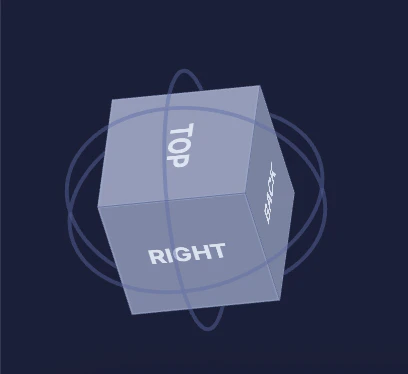
ビューキューブ
ビューキューブはビューポートの角にある小さな立方体です。現在の表示角度を示し、標準ビューにすばやくスナップできます:
- 面(前、後、左、右、上、下)をクリックしてその標準ビューにスナップ
斜めまたはアイソメトリックな角度にするには、ビューキューブの回転リングをドラッグするか、カメラを自由にオービットさせます。
表示トグル
エディターのヘッダーには、モデルの描画方法を切り替えるアイコンボタンの列があります。それぞれが独立しているため、排他的なモードを切り替えるのではなく、自由に組み合わせられます:
- グリッド — 地面のグリッドを表示または非表示
- エッジを表示 — サーフェスにワイヤーフレームを重ねて表示、ジオメトリの密度確認に便利
- テクスチャを表示 — デフォルトでオン。オフにするとモデルがフラットなグレーで描画され、形状の検査に便利
- エッジ解析を表示 — 境界エッジ(緑)と非多様体エッジ(紫)を強調表示
- シェルビュー — モデルの個別メッシュ(シェル)の強調表示と分解表示を順に切り替え
サイドバイサイド比較
修復後、エディターは元のモデルと修復済みモデルを並べて表示できます。デフォルトでは両方のビューは一緒に回転しますが、ズームとパンはビューごとに独立したままなので、何が変わったかを正確に確認しやすくなります。2つのビューの間にあるロックボタンを使って、一緒に回転と個別に回転を切り替えられます。
インタラクティブピッキング
一部のツールではモデルを直接クリックできます:
- 測定ツール — クリックして測定ポイントを配置
- ラベルツール — クリックしてラベル位置を設定
- カットツール — カット平面のギズモをドラッグして位置を調整
ピッキングツールがアクティブなとき、カーソルが十字に変わります。