

Seguimiento del progreso
Después de hacer clic en Reparar modelo, aparece una superposición de progreso en pantalla completa.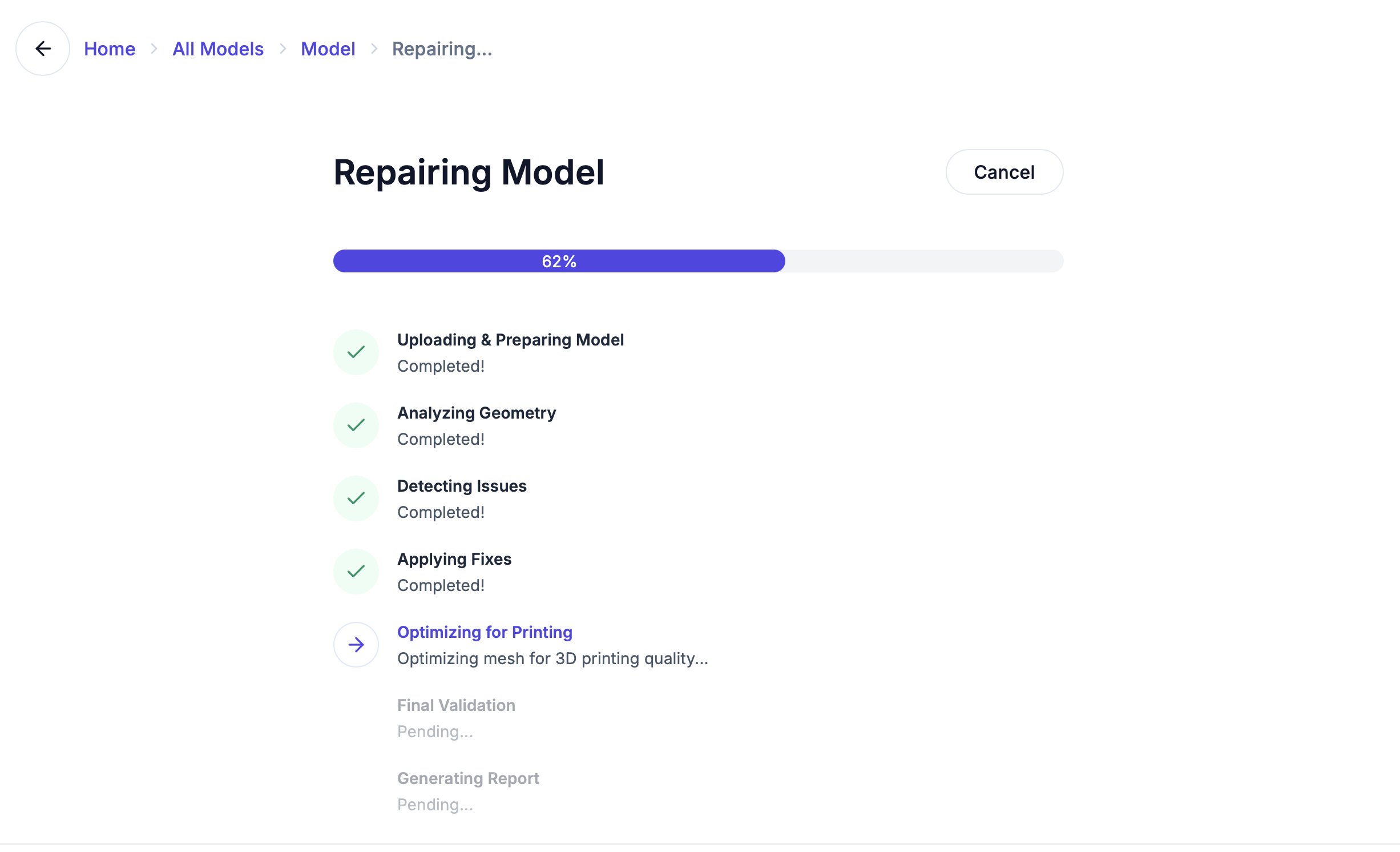
- Una barra de progreso del 0% al 100%
- El nombre de la etapa actual (ej., “Analizando geometría”, “Aplicando correcciones”)
- Una descripción de lo que está sucediendo
Cancelar una reparación
Haga clic en el botón Cancelar en cualquier momento para detener la reparación. Su modelo original nunca se modifica — siempre puede comenzar de nuevo con diferentes configuraciones.Cuando la reparación se completa
Será dirigido automáticamente a la página de detalle de la reparación donde puede:- Ver el informe IA de correcciones — qué se encontró y qué se corrigió
- Comparar modelos original y reparado lado a lado
- Descargar el resultado en su formato preferido
- Abrir el modelo reparado en el editor 3D para modificaciones adicionales
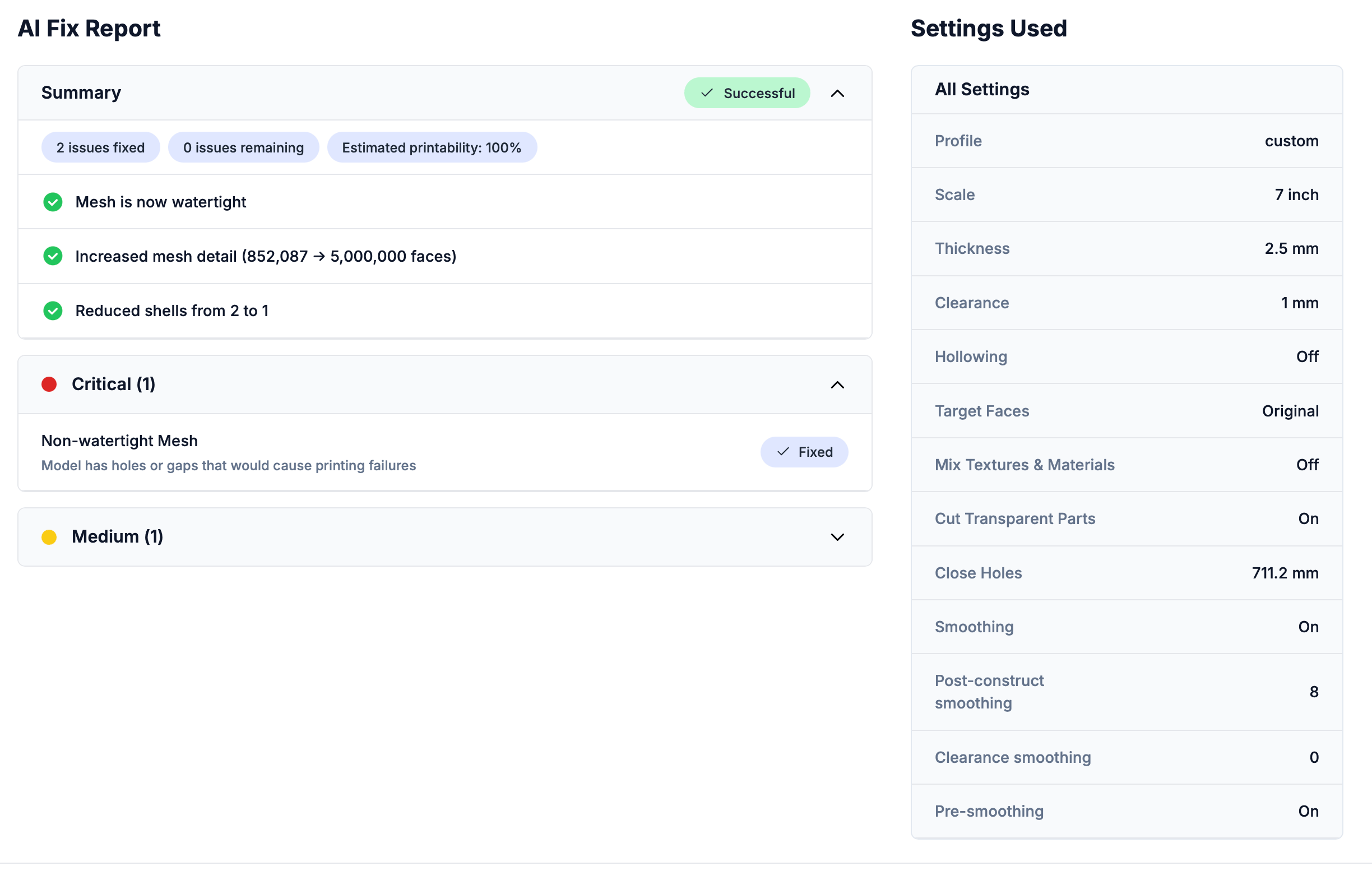
Si una reparación falla
Ocasionalmente una reparación puede no completarse exitosamente. Si esto sucede:- Ajuste la Configuración personalizada (grosor, holgura o suavizado) y haga clic en Volver a reparar en la página de detalle para intentarlo de nuevo
- Revise la etapa fallida que se muestra en el banner de error rojo para obtener una pista sobre qué salió mal
- Pruebe una plantilla de tipo de modelo diferente
- Verifique si su archivo de modelo está corrupto abriéndolo en otro visor 3D
- Consulte Solución de problemas para más soluciones
Su modelo original siempre se preserva. Las reparaciones crean una nueva copia — nunca modifican su carga original.