

1
Vaya al panel principal
Después de iniciar sesión, llegará a la página principal con el área de carga en el centro.
2
Arrastre su archivo al área de carga
Arrastre su archivo 3D directamente a la zona de carga — o haga clic en Examinar para elegir un archivo de su computadora.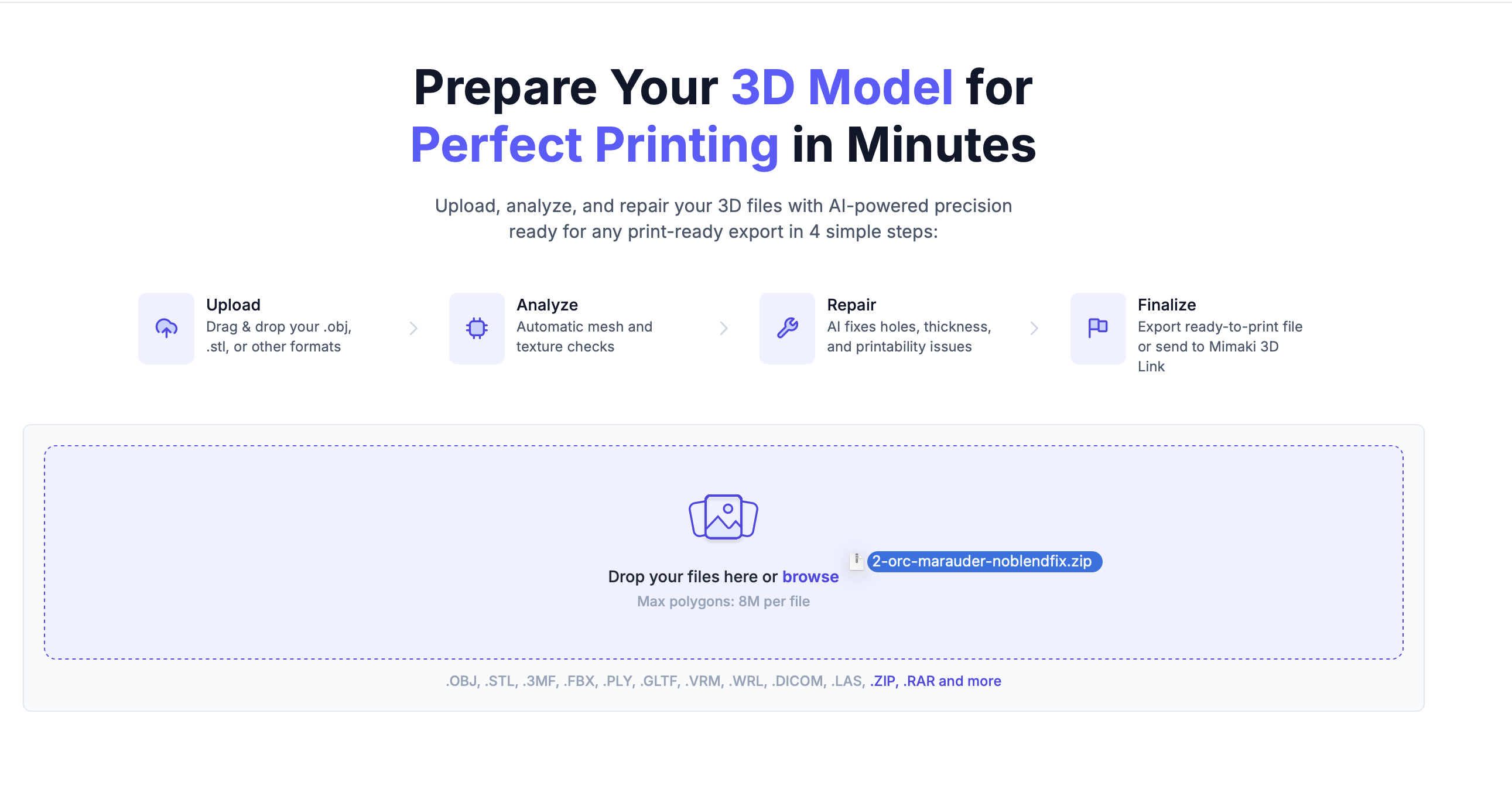
3
Espere el análisis
Su modelo se sube y se analiza automáticamente. En pocos segundos, aparecen vistas previas en miniatura de 360° y su modelo se muestra en la sección de cargas recientes.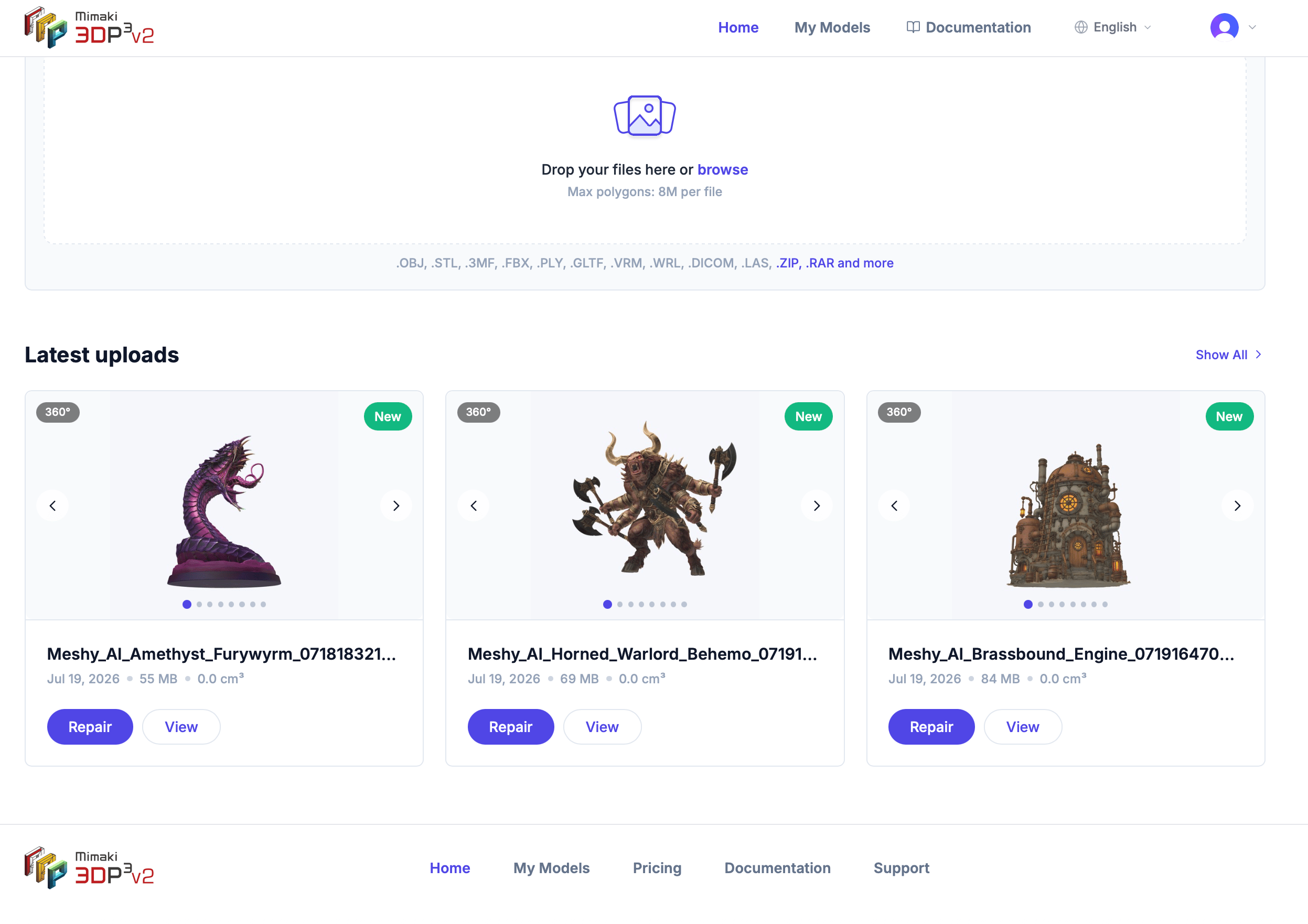
Formatos compatibles: OBJ, STL, 3MF, FBX, PLY, GLTF/GLB, VRM, WRL, DICOM (.dcm), LAS/LAZ. También puede subir archivos ZIP y RAR — extraemos automáticamente los archivos 3D contenidos.
Los archivos DICOM (imágenes médicas) abren el diálogo Segmentación DICOM después de la carga, donde usted define rangos de densidad de tejido (HU) para segmentar el escaneo en piezas 3D separadas. Completar este paso es obligatorio antes de que se ejecute el análisis. Los archivos LAS/LAZ (nubes de puntos LiDAR) se suben directamente, sin ningún paso de configuración adicional. Consulte Subir archivos para más detalles.