

1
Haga clic en Reparar
Desde la tarjeta de su modelo en la página principal, o desde la página de detalle del modelo, haga clic en el botón Reparar. Se abre el diálogo de reparación.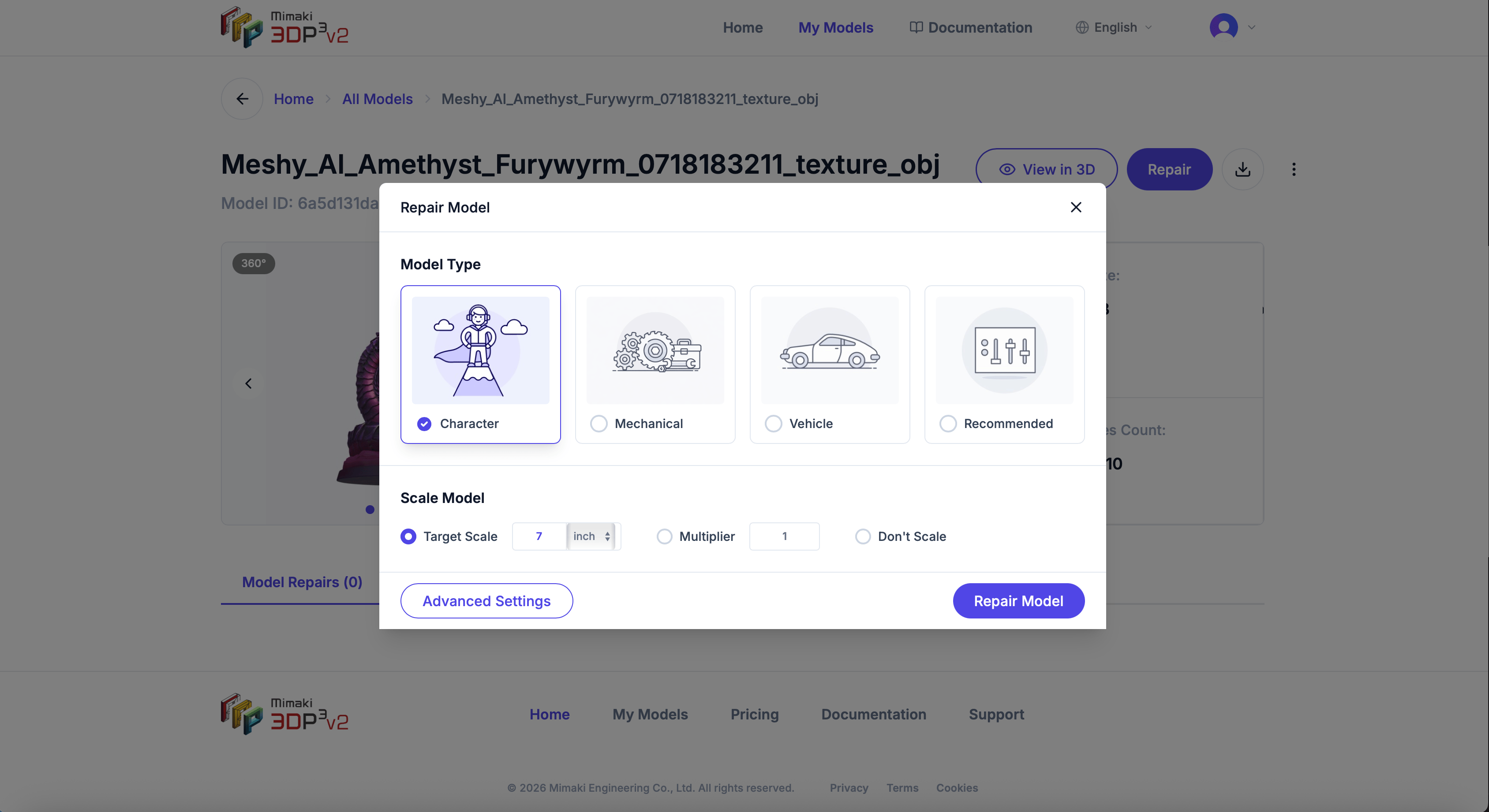
2
Elija un tipo de modelo
Seleccione la plantilla que mejor se ajuste a su modelo:
- Personaje — Figuras, personajes, formas orgánicas
- Mecánico — Piezas de ingeniería, soportes, impresiones funcionales
- Vehículo — Coches, aviones, vehículos
- Personalizado — Sin plantilla, control total sobre la configuración
3
Configure la escala
Elija cómo dimensionar su modelo:
- Dimensión objetivo — Establezca el lado más largo a un tamaño específico (ej., 6 pulgadas)
- Multiplicador — Escale por un factor (ej., 2x para duplicar el tamaño)
- No escalar — Mantener las dimensiones originales
4
Inicie la reparación
Haga clic en Reparar modelo. Una superposición de progreso muestra la etapa actual y el porcentaje completado.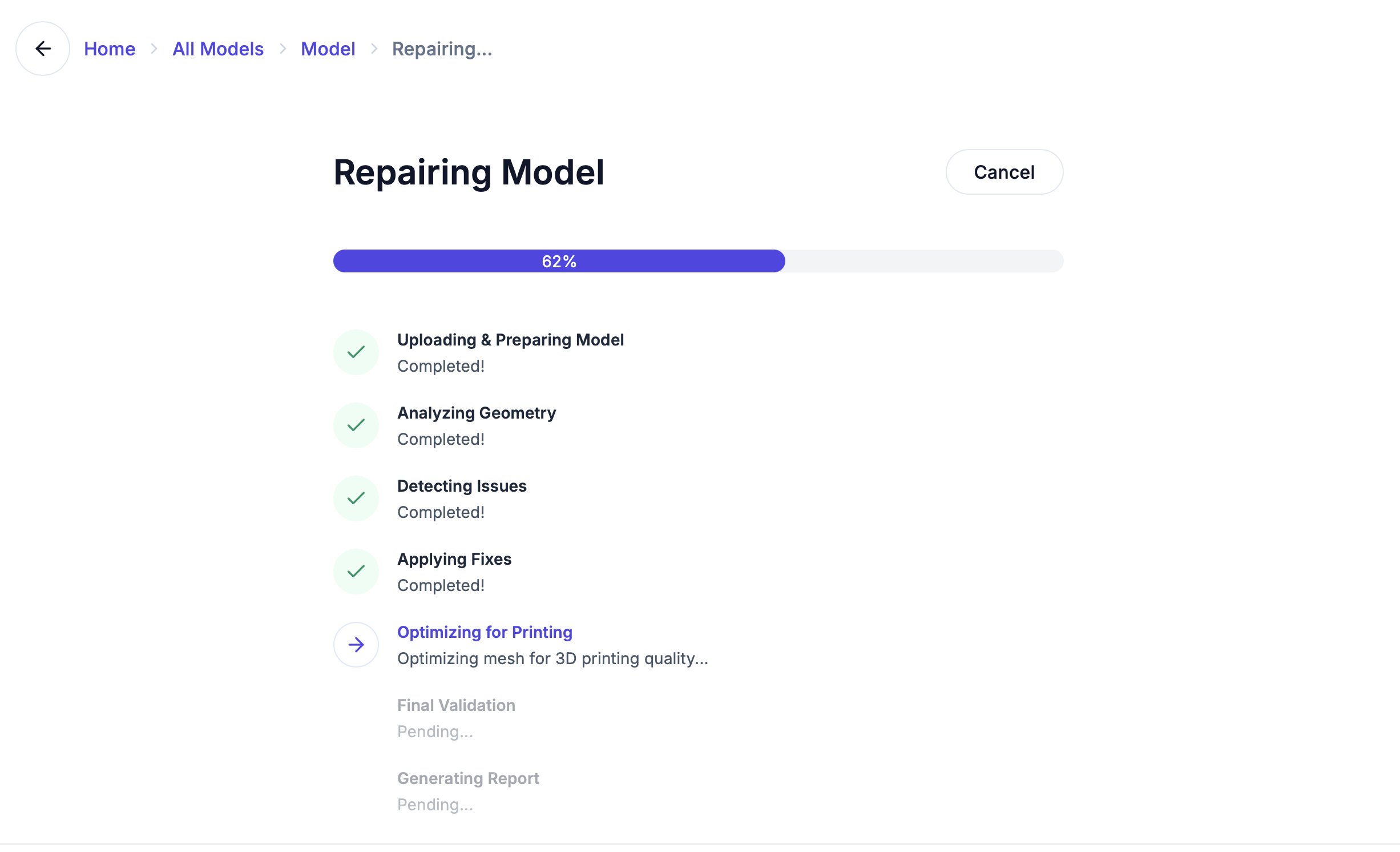
Sus primeras 2 reparaciones son gratuitas. Después necesita una suscripción para continuar reparando. Consulte Planes y precios.