

Espessura de parede (0–10 mm)
Espessura de parede (0–10 mm)
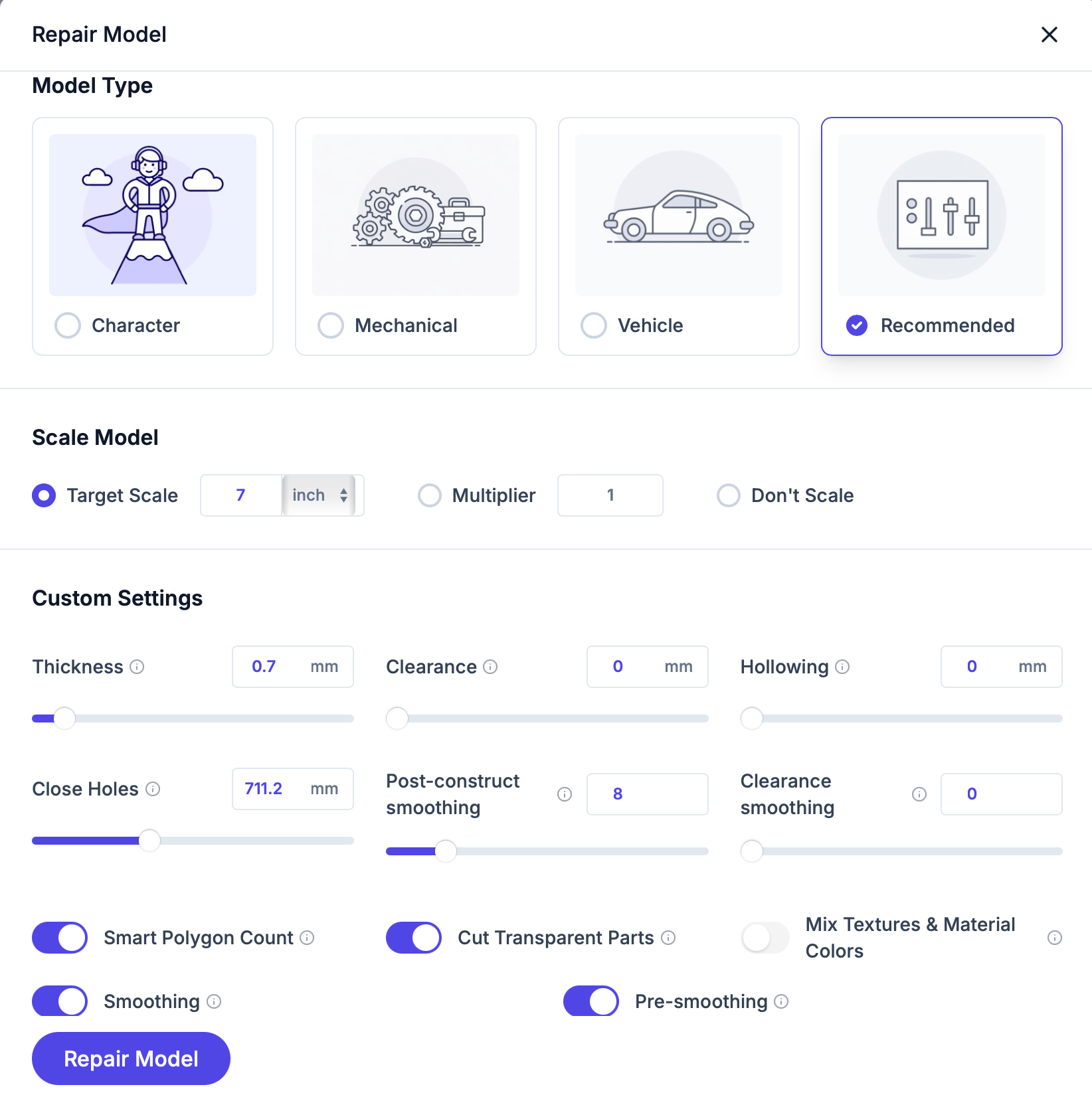
Padrão: 1,0 mmDefine a espessura mínima de parede. Qualquer parede mais fina que este valor é automaticamente engrossada durante o reparo.Valores recomendados:
- Impressoras FDM: 1,0–1,5 mm
- Impressoras SLA/resina: 0,5–1,0 mm
- Cor completa (Mimaki): 0,7–1,0 mm
Folga (0–10 mm)
Folga (0–10 mm)
Padrão: 1,5 mm (Personagem 1,5, Veículo 1,0, Mecânico 0)As lacunas entre superfícies mais estreitas que esta distância são preenchidas e fundidas no resultado. Valores maiores fundem mais — ideal para figuras em pose onde dedos, mangas e adereços se tocam. Valores menores preservam as lacunas estreitas, e 0 desativa a fusão.
Esvaziamento (0–20 mm)
Esvaziamento (0–20 mm)
Padrão: 0 (sólido)Cria um interior oco com a espessura de casca especificada. Defina como 0 para manter o modelo sólido.
- Economiza material e reduz o custo de impressão
- 2–3 mm de espessura de casca funciona bem para a maioria das impressoras coloridas
- Certifique-se de que a casca seja pelo menos tão espessa quanto a configuração de Espessura de parede
Fechar buracos (0–2000 mm de perímetro máximo)
Fechar buracos (0–2000 mm de perímetro máximo)
Padrão: 0 (desativado)Preenche automaticamente buracos na superfície da malha até este tamanho de perímetro. Valores maiores fecham buracos maiores. Defina como 0 para pular o preenchimento de buracos. O valor recomendado vem do analisador e é aplicado automaticamente quando você usa o tipo de modelo Recomendado.
Contagem inteligente de polígonos
Contagem inteligente de polígonos
Padrão: LigadoQuando ligado, o reparo mantém a contagem de polígonos recomendada pelo analisador. Desligue-o para definir um alvo personalizado com o controle deslizante Faces alvo.O controle deslizante Faces alvo varia de 1K a 5000K (1.000–5.000.000 faces). Quando você desliga a contagem inteligente de polígonos, ele é inicializado com a recomendação do analisador, ou com uma estimativa baseada na contagem atual de polígonos do modelo, se nenhuma estiver disponível. Reduzir polígonos cria arquivos menores que fatiam mais rápido, mas pode perder detalhes finos.
- 100.000–500.000 faces é suficiente para a maioria das impressões
- Abaixo de 50.000 pode perder características visíveis
Cortar partes transparentes
Cortar partes transparentes
Padrão: Ligado (a predefinição Veículo o desativa)Corta a geometria oculta atrás de texturas transparentes. Útil para cabelo e roupas do VRoid, e para modelos de personagens exportados de engines de jogos que têm cartões de cabelo transparentes ou efeitos de vidro.
Misturar texturas e materiais
Misturar texturas e materiais
Padrão: DesligadoMescla texturas de múltiplos slots de material em uma única textura unificada. Útil quando seu modelo tem muitos materiais separados que sua impressora não consegue distinguir.
Suavização
Suavização
Padrão: Desativado. A suavização suaviza a superfície reparada. O interruptor mestre Suavização está desativado por padrão, de modo que o reparo mantém o máximo de detalhe. Ativá-lo revela três controles e aplica seus valores recomendados; desativá-lo novamente restaura o resultado com todos os detalhes. As predefinições integradas Personagem, Mecânico e Veículo são todas fornecidas com a suavização desativada — é uma opção separada que você precisa ativar, e o tipo de modelo Recomendado (disponível assim que o modelo é analisado) a ativa automaticamente.Parte da suavização acontece antes do reparo e parte depois, e as duas não são intercambiáveis: a suavização antes do reparo relaxa o seu modelo original, de modo que o reparo reconstrói a partir de uma forma mais suave (isso reduz o facetamento em todo o resultado, mas pode arredondar arestas genuínas), enquanto a suavização depois do reparo relaxa apenas a superfície reconstruída (o controle mais seguro e mais usado).Pré-suavização — antes do reparo. Padrão Desativado (ativa automaticamente quando você habilita a suavização). Suaviza o seu modelo original antes de ele ser reparado, reduzindo o facetamento em todo o resultado — mas também afeta arestas que você talvez queira manter. Ative-a para modelos orgânicos (personagens, figuras, digitalizações); desative-a para peças mecânicas / CAD. Arquivos .vrm sempre usam o pipeline de personagens, independentemente deste interruptor.Suavização de folga (0–256) — durante a reconstrução. Padrão 128 (quando a suavização está ativada). Arredonda o detalhe no sólido enquanto o reparo o reconstrói; valores maiores removem mais saliências e ruído, 0 preserva o detalhe mais fino.Suavização pós-construção (0–50) — após o reparo. Padrão 8 (quando a suavização está ativada). Relaxa a superfície reconstruída após o reparo — o controle mais usado. 0 preserva o detalhe fino; valores maiores produzem uma superfície mais suave, mas suavizam ou apagam pequenas características (rugas, gravações, relevo fino). Para modelos médicos (DICOM), este valor é aumentado automaticamente para 30 quando é deixado em 0.Escolhendo por tipo de modelo
- Peças mecânicas / CAD — suavização desativada (ou pós-construção 0–2), pré-suavização desativada.
- Personagens / figuras / orgânicos — suavização ativada, pós-construção 8.
- Digitalizações com ruído — um pouco de suavização de folga, mais pós-construção 8.
- Muito quadrado ou com efeito de escada — ative a pré-suavização e/ou aumente a suavização pós-construção.
- Detalhes finos desapareceram — reduza a suavização pós-construção e de folga; considere desativar a pré-suavização.
- Arestas vivas ficaram arredondadas — desative a pré-suavização e mantenha a suavização pós-construção baixa.