

1
Clique em Reparar
No cartão do seu modelo na página principal, ou na página de detalhes do modelo, clique no botão Reparar. O diálogo de reparo é aberto.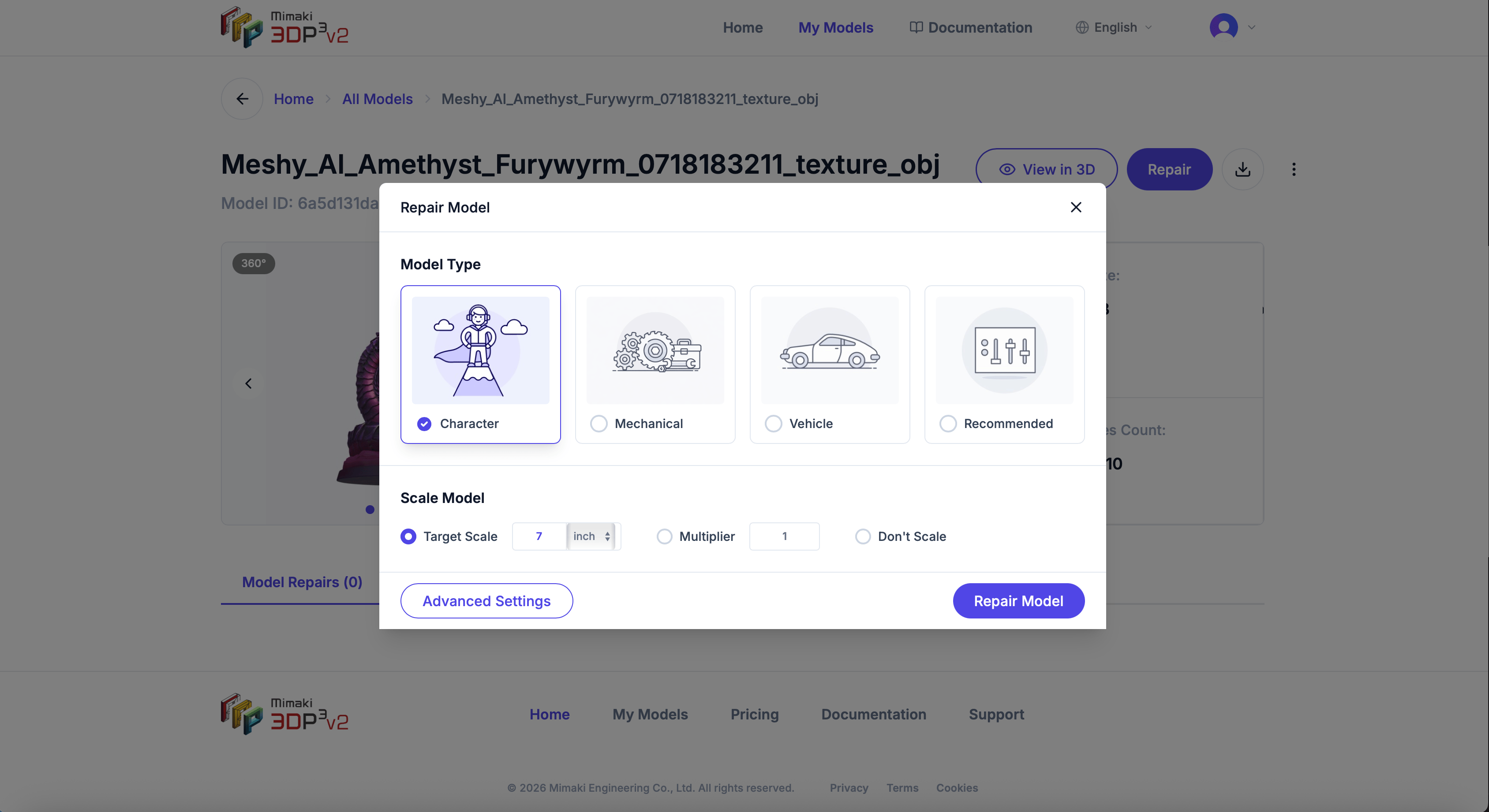
2
Escolha um tipo de modelo
Selecione o modelo que melhor corresponde ao seu:
- Personagem — Figuras, personagens, formas orgânicas
- Mecânico — Peças de engenharia, suportes, impressões funcionais
- Veículo — Carros, aeronaves, veículos
- Personalizado — Sem modelo predefinido, controle total sobre as configurações
3
Configure a escala
Escolha como dimensionar seu modelo:
- Dimensão alvo — Defina o lado mais longo para um tamanho específico (ex., 6 polegadas)
- Multiplicador — Escale por um fator (ex., 2x para dobrar o tamanho)
- Não escalar — Manter as dimensões originais
4
Inicie o reparo
Clique em Reparar modelo. Uma sobreposição de progresso mostra a etapa atual e a porcentagem concluída.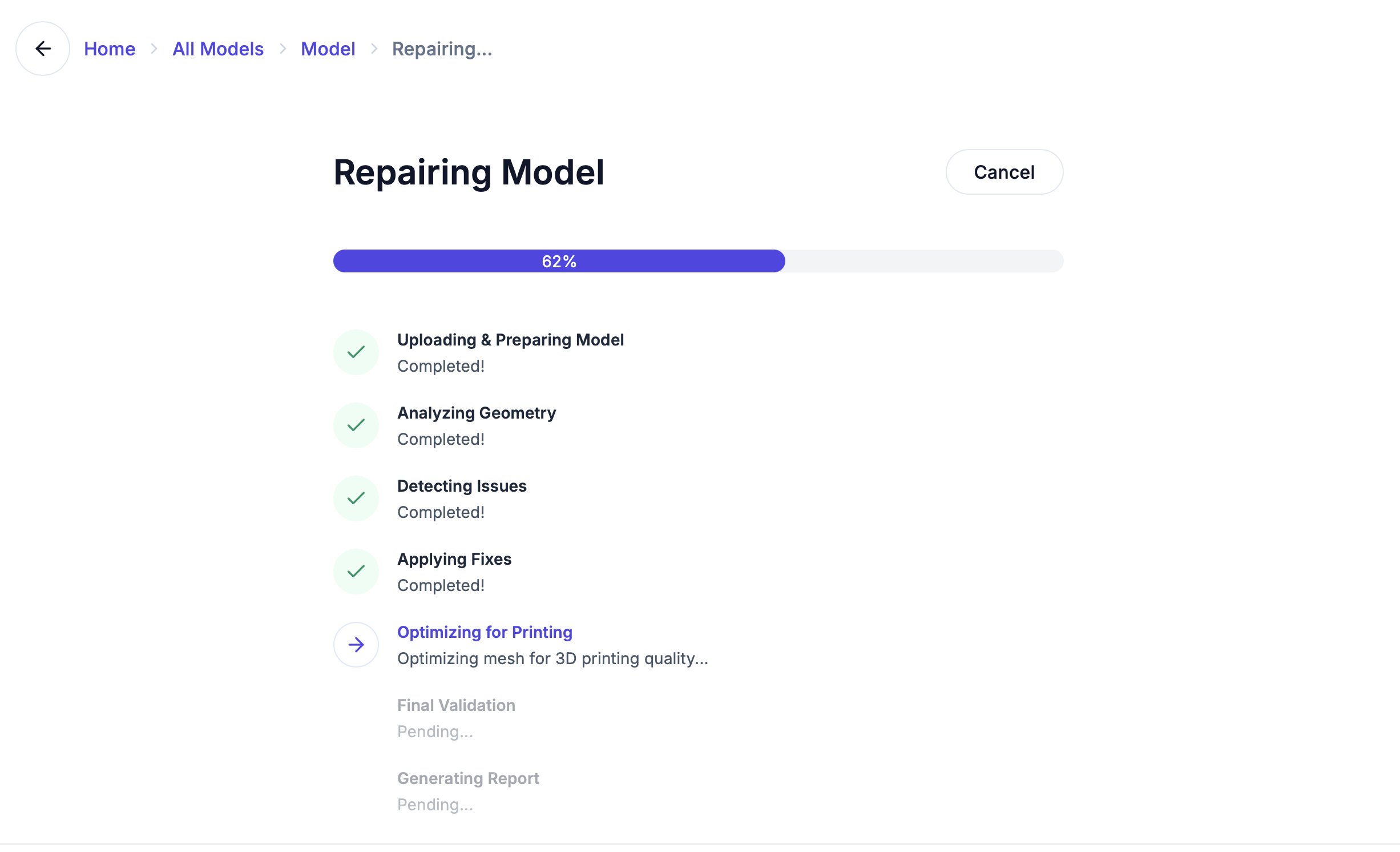
Seus primeiros 2 reparos são gratuitos. Depois disso, você precisa de uma assinatura para continuar reparando. Consulte Planos e preços.