

1
Vá à página de detalhes do reparo
Você é direcionado automaticamente aqui após um reparo terminar. Também pode encontrá-la na página de detalhes do modelo na aba “Reparos do modelo”.
2
Clique em Baixar
Clique no botão redondo Baixar na área do cabeçalho. Isso baixa um pacote contendo todos os formatos (GLB, OBJ, STL e 3MF) com um único clique — o arquivo abre em uma nova aba.
3
Precisa de um único formato? Abra o editor 3D
A página de detalhes do reparo sempre baixa todos os formatos juntos. Para obter um formato específico, abra o resultado no editor 3D e use o menu suspenso Exportar, que permite baixar GLB, OBJ, STL ou 3MF individualmente (ou Exportar tudo). Operações de ferramentas como cortar, treliça, etiqueta e espelhar também oferecem um menu por formato diretamente na página da operação.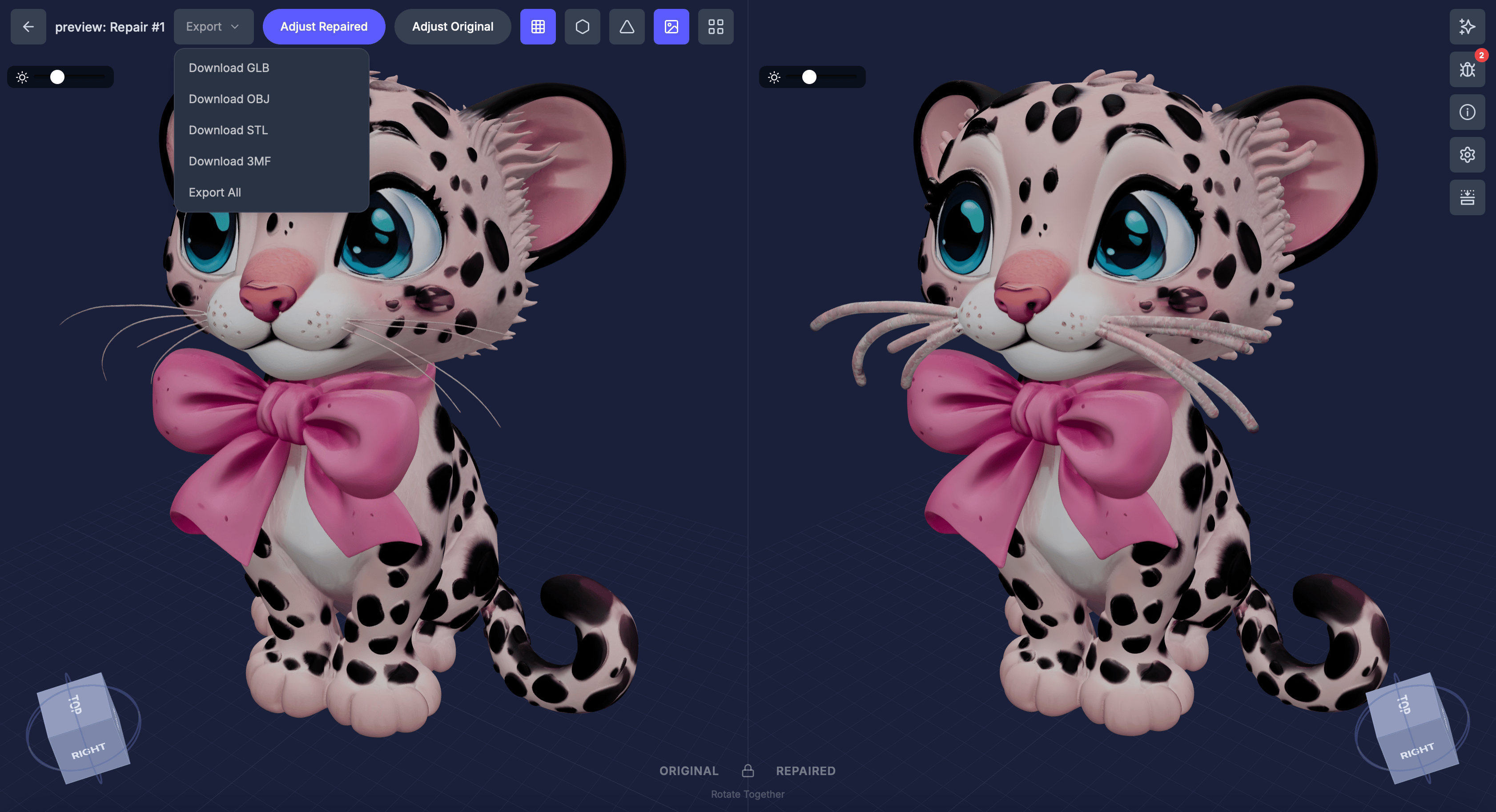
Formatos de exportação
Você também pode baixar o modelo original (não reparado) na página de detalhes do modelo, se precisar.