

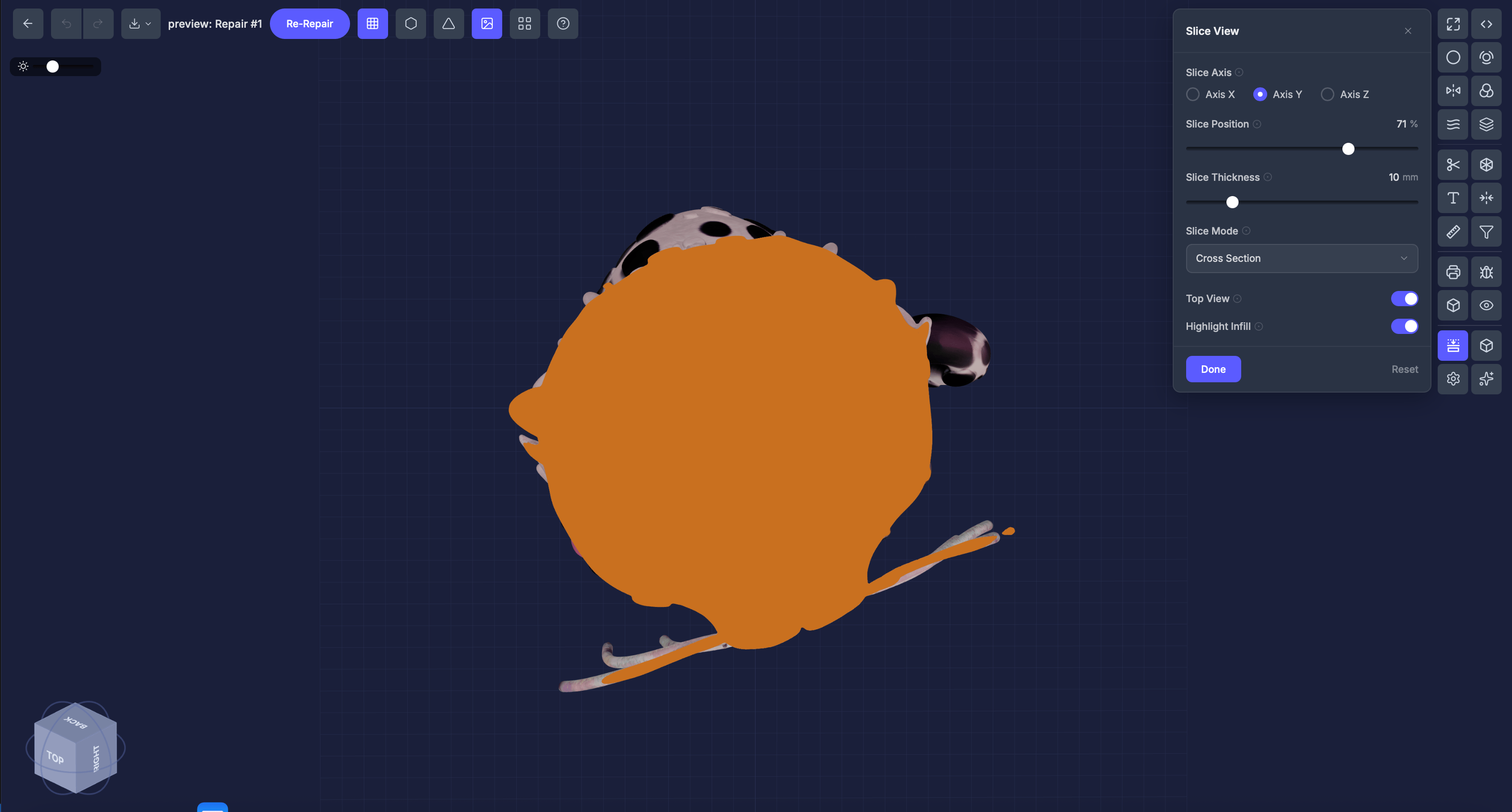
Cuándo usar esta herramienta
- Verificar que el ahuecado creó un grosor de pared uniforme
- Comprobar que el relleno reticular se ve correcto dentro del modelo
- Inspeccionar la geometría interna para características inesperadas
- Visualizar cómo se verá su modelo al ser cortado para impresión
Ajustes
Eje de corte
X, Y o Z — la dirección del corte.Posición
Arrastre el deslizador para mover el plano de corte a través del modelo.Grosor del corte (mm)
Grosor del corte visible. Rango 1–50 mm (predeterminado 10).Resaltar relleno
Interruptor (activado por defecto) que cubre la sección transversal en azul acero para que la superficie de corte destaque.Paso a paso
1
Seleccione la herramienta de corte
Haga clic en Vista de corte en la sección de Herramientas de inspección.
2
Elija un eje
Seleccione X, Y o Z.
3
Arrastre el deslizador
Muévase a través del modelo para inspeccionar diferentes secciones transversales.
4
Resalte el relleno
Mantenga Resaltar relleno activado para cubrir la sección transversal en azul acero y visualizar más claramente el límite de corte.
Consejos
- Pruebe los tres ejes para obtener una imagen completa del interior
- Después de aplicar reticulado, corte para verificar que el patrón llena el interior uniformemente
- Use esto junto con Información del objeto para entender la estructura interna de su modelo