

Generando un reticulado giroide con la herramienta Reticulado
Cuándo usar esta herramienta
- Para efectos reticulares artísticos en modelos de exhibición
- Cuando necesita control preciso sobre la estructura interna
- Para reducir el uso de material manteniendo la resistencia
- Para modelos donde desea que el reticulado sea visible
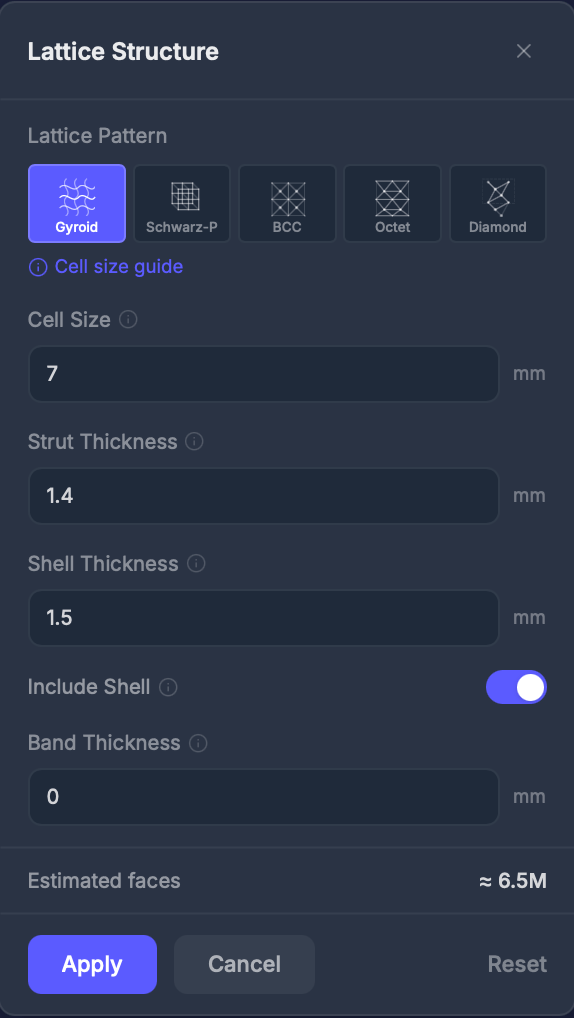
Patrones reticulares
El resultado
Al aplicar un reticulado se reemplaza el interior sólido del modelo por el patrón que eligió, manteniendo intacta la forma exterior. El exterior parece una impresión normal; córtelo para ver la estructura repetitiva en su interior.El reticulado giroide terminado
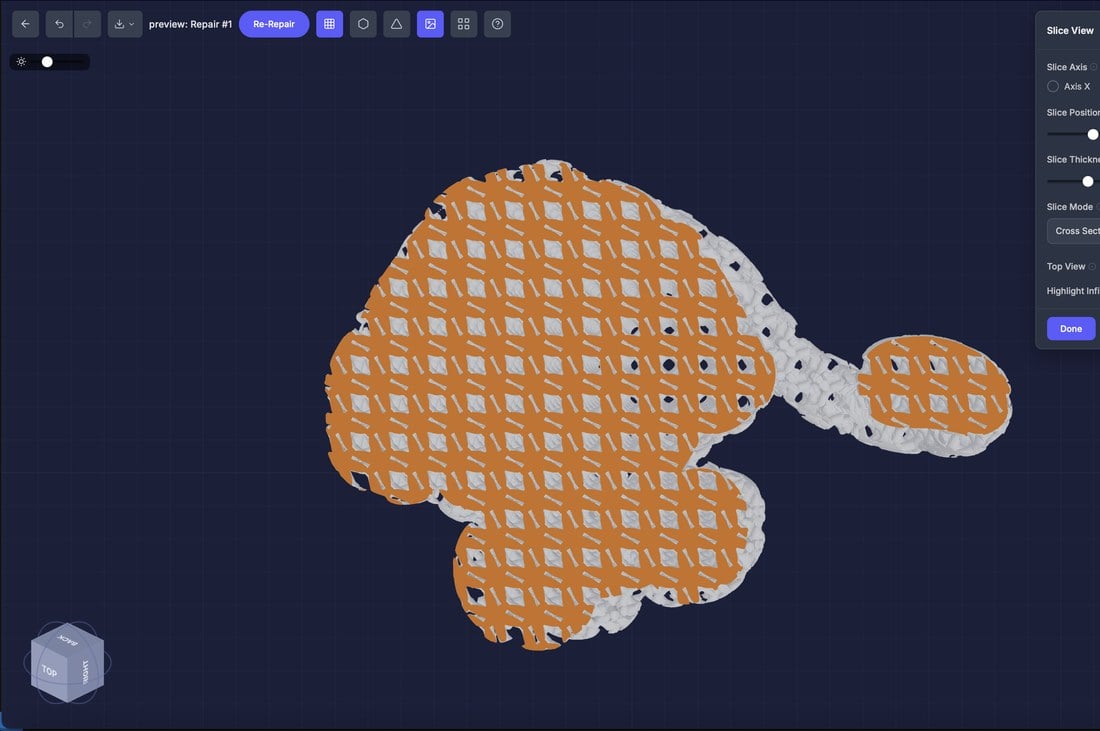
La Vista de corte revela el relleno interno
Ajustes
Tamaño de celda (mm)
El tamaño de cada unidad repetitiva. Más pequeño = reticulado más denso. Predeterminado: 5 mm.Grosor de barra (mm)
Diámetro de las barras conectoras. Solo para BCC, Octeto y Diamante. Predeterminado: 0.5 mm.Grosor de carcasa (mm)
Grosor de pared de la carcasa exterior — y, para las superficies Giroide y Schwarz-P, la banda de superficie TPMS. Predeterminado: 1.0 mm.Desplazamiento interior (mm)
Se muestra solo cuando Incluir carcasa está desactivado. Reduzca o expanda la región del reticulado de celda abierta respecto a la superficie del modelo. Positivo = reducir hacia adentro (deja un espacio). Negativo = expandir hacia afuera más allá de la superficie. Predeterminado: 1.0 mm — pero cuando desactiva Incluir carcasa, esto se establece automáticamente en -1 mm para extender el reticulado hasta la superficie. Con Incluir carcasa activado, el dominio del reticulado se erosiona automáticamente según el grosor de la pared, por lo que este control queda oculto.Incluir carcasa
Interruptor (predeterminado: activado). Mantiene la superficie exterior de su modelo intacta alrededor del reticulado.Grosor de banda (Modo de relleno)
Controla cuánto del interior llena el reticulado. Predeterminado: 0 = llenar todo el interior. Establezca un valor mayor que 0 (normalmente 3–6 mm) para llenar solo una banda justo dentro de la carcasa — más rápido y ligero, dejando el cuerpo hueco por dentro.Paso a paso
1
Seleccione la herramienta Reticulado
Haga clic en Reticulado en la sección de Herramientas interactivas.
2
Elija un patrón
Haga clic en uno de los cinco mosaicos de patrón.
3
Ajuste el tamaño de celda
Celdas más pequeñas = reticulado más denso y fuerte. Celdas más grandes = más ligero y abierto.
4
Establezca el grosor
Ajuste el grosor de barra (patrones de barras) o grosor de carcasa (Giroide).
5
Aplicar
Haga clic en Aplicar para generar el reticulado.
Consejos
- Giroide es la opción más popular — fuerte, hermoso e imprime de manera confiable
- Tamaños de celda menores a 3 mm pueden ser demasiado finos para impresoras FDM
- Use el desplazamiento interior para evitar que el reticulado toque la superficie exterior
- Use la herramienta Vista de corte para inspeccionar el interior del reticulado