

.dcm 和 .dicom 文件,通过将扫描分离为不同组织类型,将其转换为可打印的 3D 模型。
与普通网格不同,DICOM 扫描是一叠密度测量值,而非表面。在修复之前,您需要告诉 3D Prep Pro 将哪些密度转换为实体部件——这称为分割。
分割您的扫描
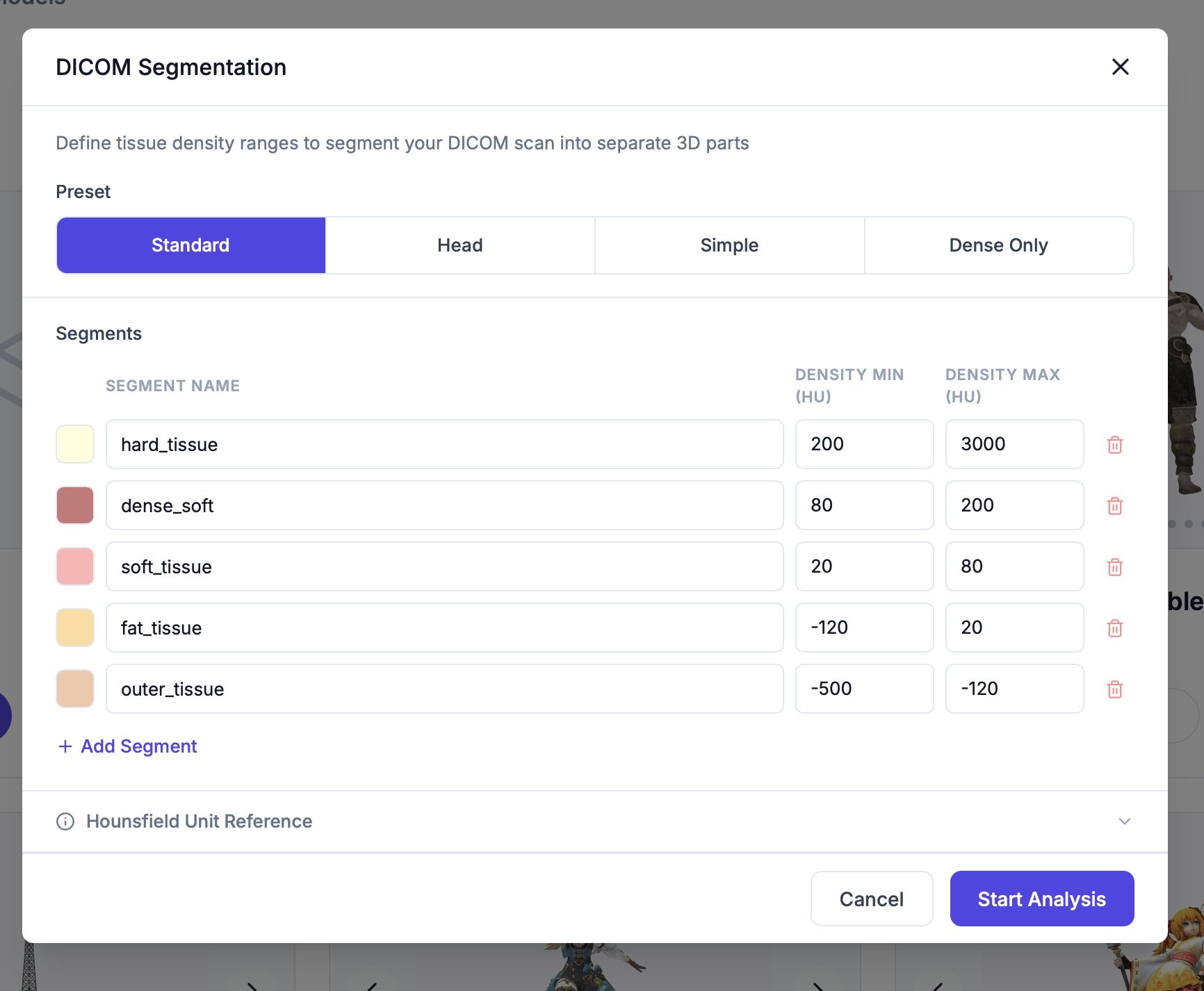
上传 DICOM 文件时,DICOM Segmentation 对话框会自动打开。此步骤是必需的——没有分割的扫描无法修复。 密度以 Hounsfield 单位(HU) 测量。您定义的每个分段都会成为一个独立的水密部件,由其 HU 范围内的所有内容构建而成。您必须在分析运行之前完成分割。如果尝试修复未分割的 DICOM 模型,系统会提示您先使用分割预设重新分析。
预设
从预设开始,然后根据需要调整范围。定义分段
1
选择预设
选择最接近您想打印的对象的预设(骨骼、整个头部等)。
2
调整范围
为每个分段设置 密度最小值 和 密度最大值(HU)。最小值必须小于最大值,且每个分段都需要一个名称。
3
添加或删除分段
使用 添加分段 来隔离另一种组织类型,或删除不需要的分段。
4
开始分析
点击 开始分析。每个分段都会被重建为独立的 3D 部件。
Hounsfield 单位参考
常见组织密度,帮助您设置范围:修复 DICOM 模型
DICOM 修复作用于您创建的分段:- 在修复对话框中,您选择要修复哪些分段——每个选定的分段都会独立地通过完整的修复流程,因此修复时间会随分段数量增加而增长。
- DICOM 模型以针对扫描数据调优的优化分辨率进行修复,而非用于常规网格的最大细节设置——反正扫描本身的切片分辨率才是限制因素。
- 系统会自动应用表面平滑,使结果不会出现阶梯感:如果您将重建后平滑保持为 0,引擎会为 DICOM 模型将其提高。
提示
- 骨骼(硬组织)最容易打印——它的密度边界最清晰。
- 如果某个部件出现孔洞或缝隙,请稍微扩大其 HU 范围;如果它合并了您想要分开的组织,请缩小范围。
- 修复后使用切片视图检查每个分段的内部结构。