

1
点击修复
从主页的模型卡片或模型详情页面,点击 修复 按钮。修复对话框将打开。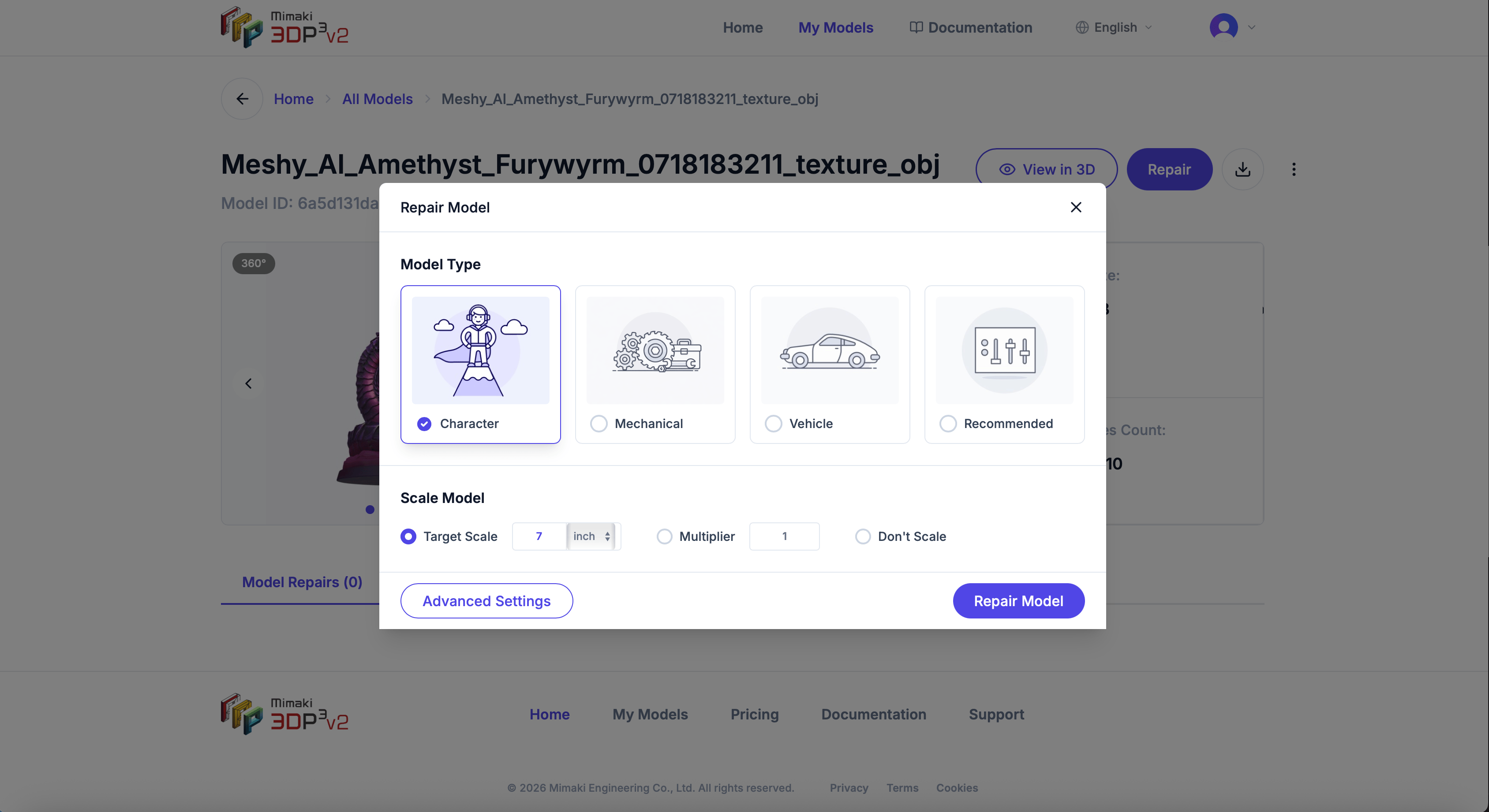
2
选择模型类型
选择最匹配您模型的预设:
- 角色 — 手办、角色、有机形状
- 机械 — 工程零件、支架、功能性打印
- 车辆 — 汽车、飞机、车辆
- 自定义 — 无预设,完全控制设置
3
设置缩放
选择如何调整模型大小:
- 目标尺寸 — 将最长边设为特定尺寸(如 6 英寸)
- 倍数 — 按倍数缩放(如 2 倍放大)
- 不缩放 — 保持原始尺寸
4
开始修复
点击 修复模型。进度覆盖层显示当前阶段和完成百分比。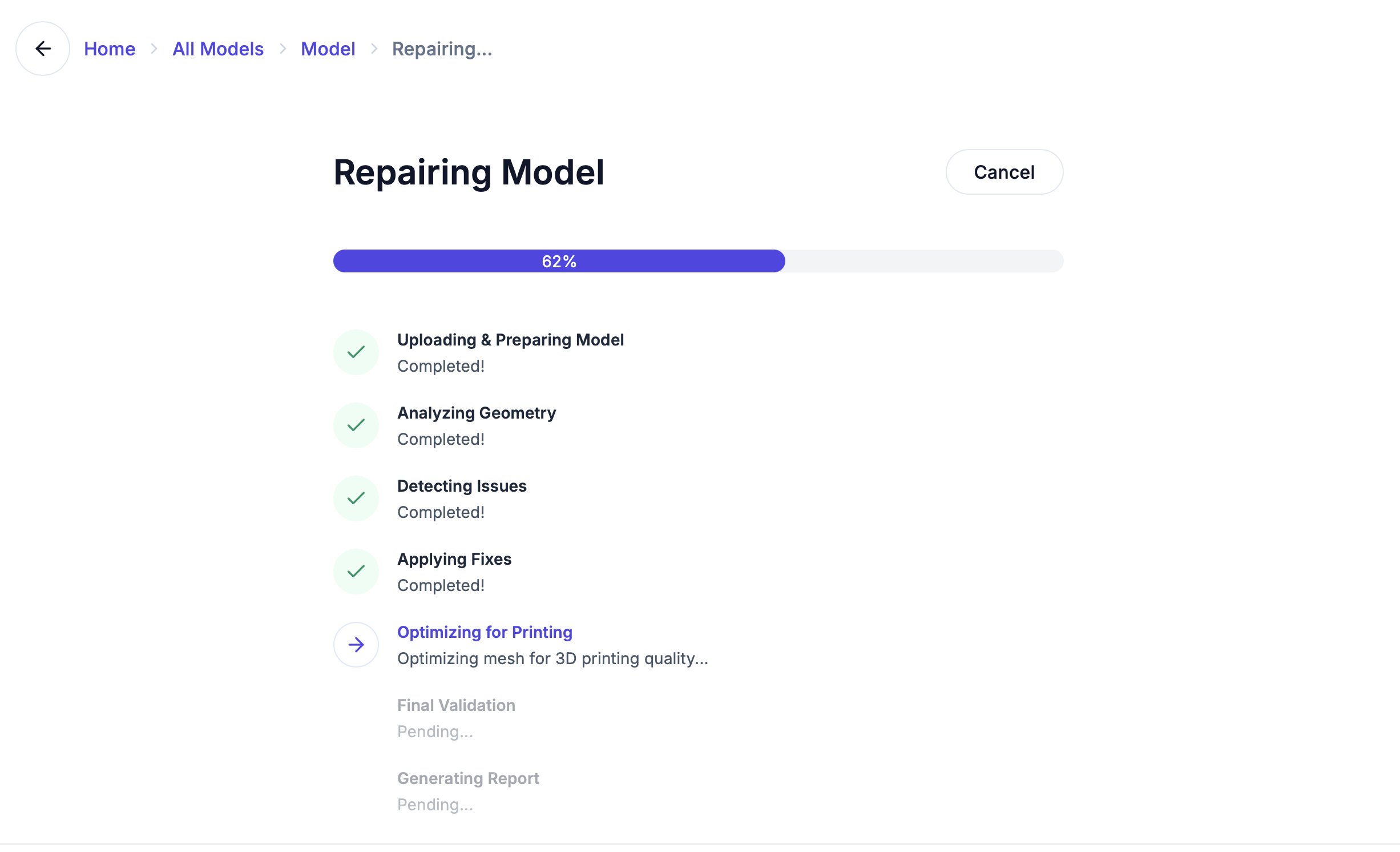
您的前 2 次修复免费。之后需要订阅才能继续修复。请参阅 套餐与定价。