

1
「修復」をクリック
ホームページのモデルカード、またはモデル詳細ページから修復ボタンをクリックします。修復ダイアログが開きます。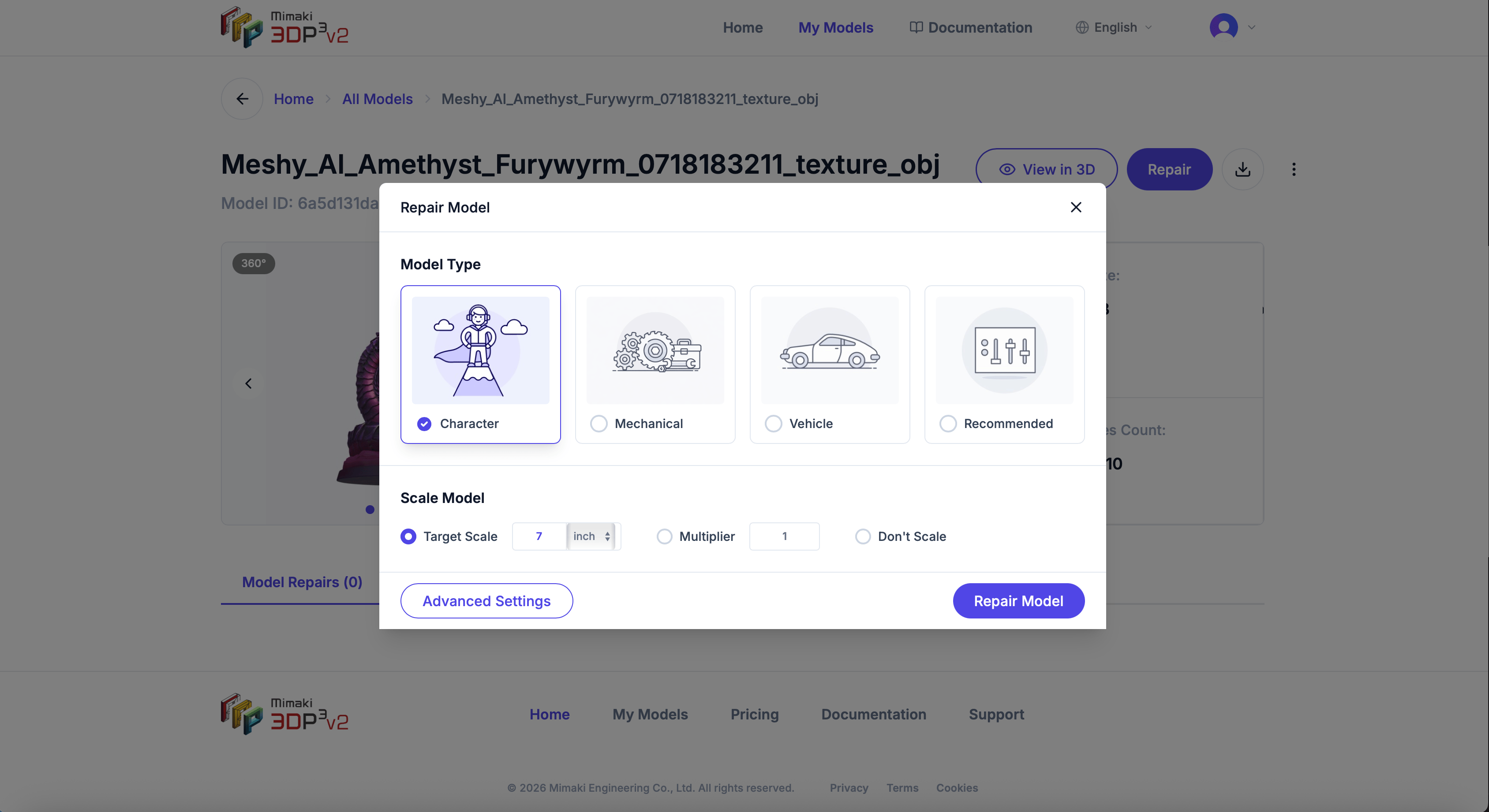
2
モデルタイプを選択
モデルに最も合うプリセットを選択します:
- キャラクター — フィギュア、キャラクター、有機的な形状
- メカニカル — エンジニアリングパーツ、機能的なプリント
- ビークル — 車、航空機、乗り物
- カスタム — プリセットなし、すべての設定を自由に調整
3
スケールを設定
モデルのサイズを選択します:
- ターゲット寸法 — 最長辺を特定のサイズに設定(例:6インチ)
- 倍率 — 係数で拡大縮小(例:2倍で倍のサイズ)
- スケールしない — 元の寸法を維持
4
修復を開始
モデルを修復をクリックします。進捗オーバーレイに現在のステージと完了率が表示されます。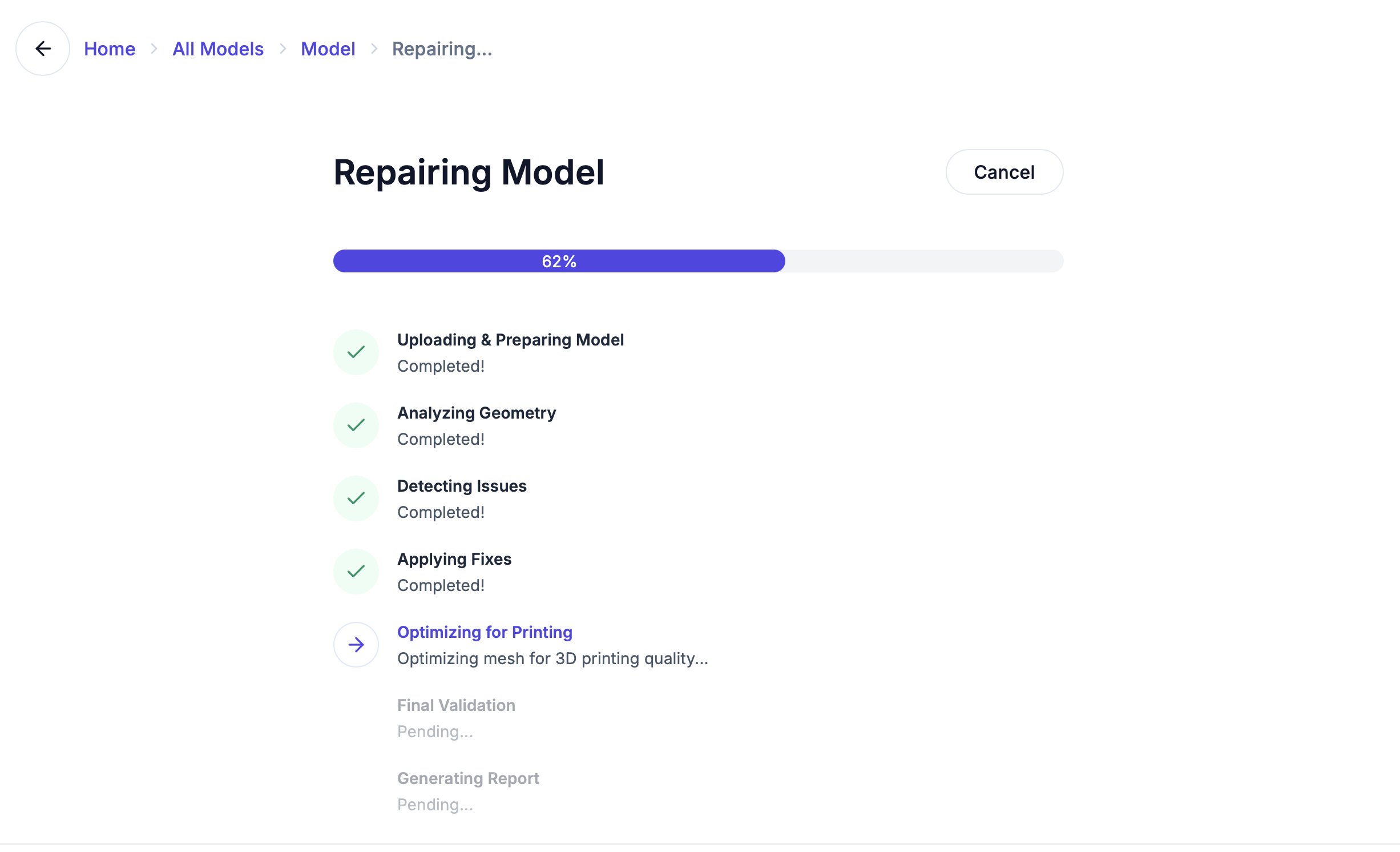
最初の2回の修復は無料です。その後はサブスクリプションが必要です。料金プランをご覧ください。