

使用切割工具切割模型
何时使用此工具
- 模型太大无法一次打印
- 您想分开涂装或处理各个部件
- 您需要通过分割成更小的块来以更高分辨率打印
设置
法线
使用法线预设(+X、-X、+Y、-Y、+Z 或 -Z)设置平面的方向,或在 X / Y / Z 法线字段中输入精确方向(数值会自动归一化)。新平面以 +Y 法线开始。位置
使用 位置 X / Y / Z 字段设置平面所在的位置,或拖动沿轴位置滑块(0.00 到 1.00)使平面沿其法线方向穿过模型。您也可以使用其操控器在视口中直接拖动平面。视口中会显示预览。封闭孔洞
开关(默认:开启)。填充切割表面,使每块都密封且可打印。保留两侧
开关(默认:开启)。开启时,两个半体都作为独立部件保存。卡扣
当保留两侧开启时,您可以添加卡扣,使各部件在打印后能拼合在一起。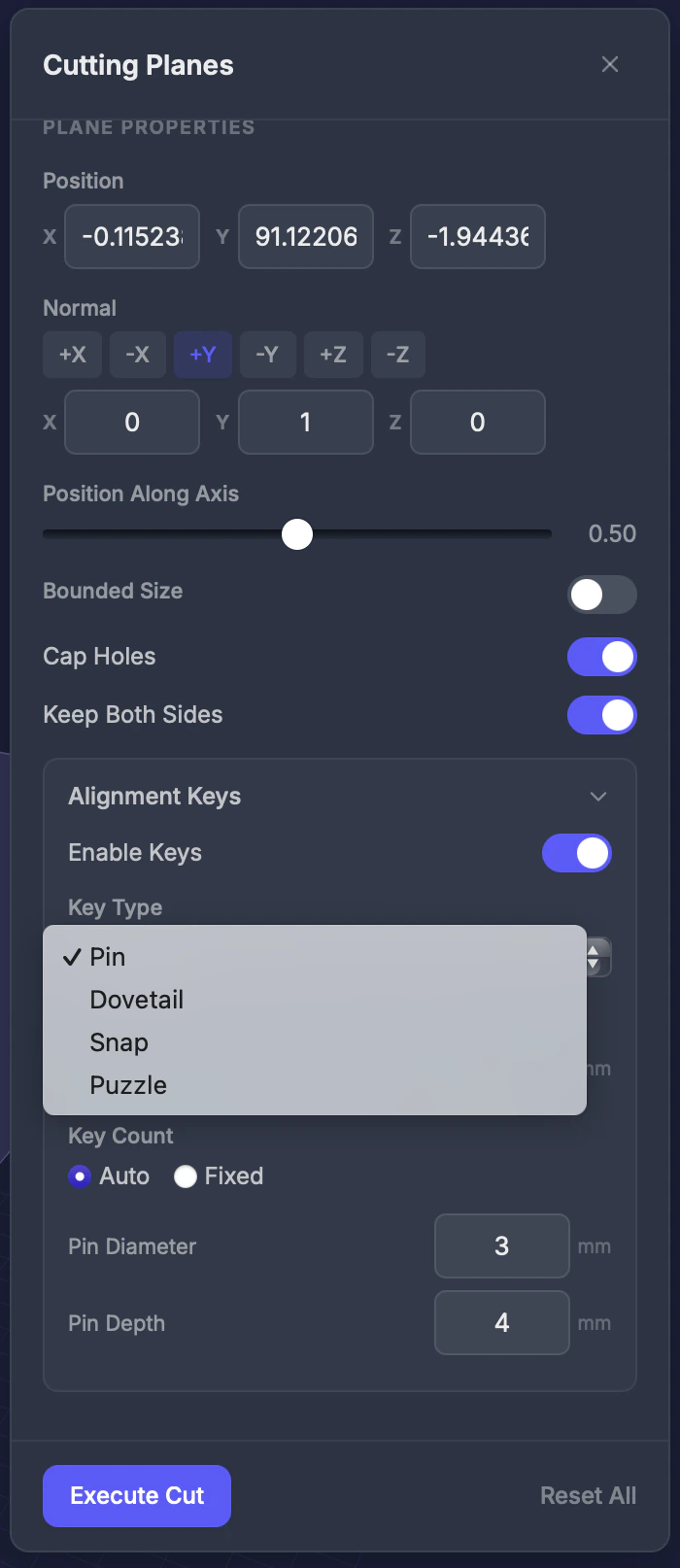
卡扣类型
卡扣设置
- 启用卡扣 — 开关,在切割面添加卡扣
- 卡扣类型 — 从上述四种类型中选择
- 间隙 — 卡扣和卡槽之间的间隙(0.05–0.5 mm)。根据打印机精度调整。
- 数量 — 自动(自动放置)或固定数量
两个部件
执行带卡扣的切割会为每一侧生成一个密封且可打印的部件——每个部件都带有相匹配的对齐卡扣,组装时各部件能精确对齐。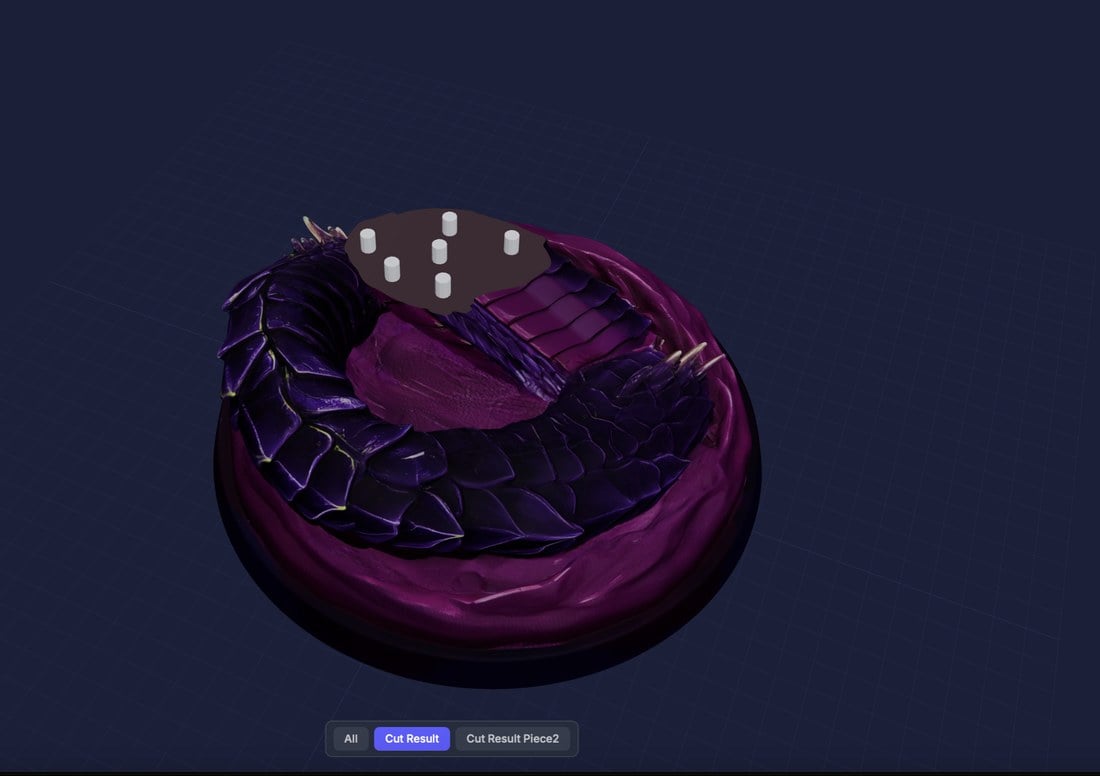
部件 1 — 带对齐卡扣
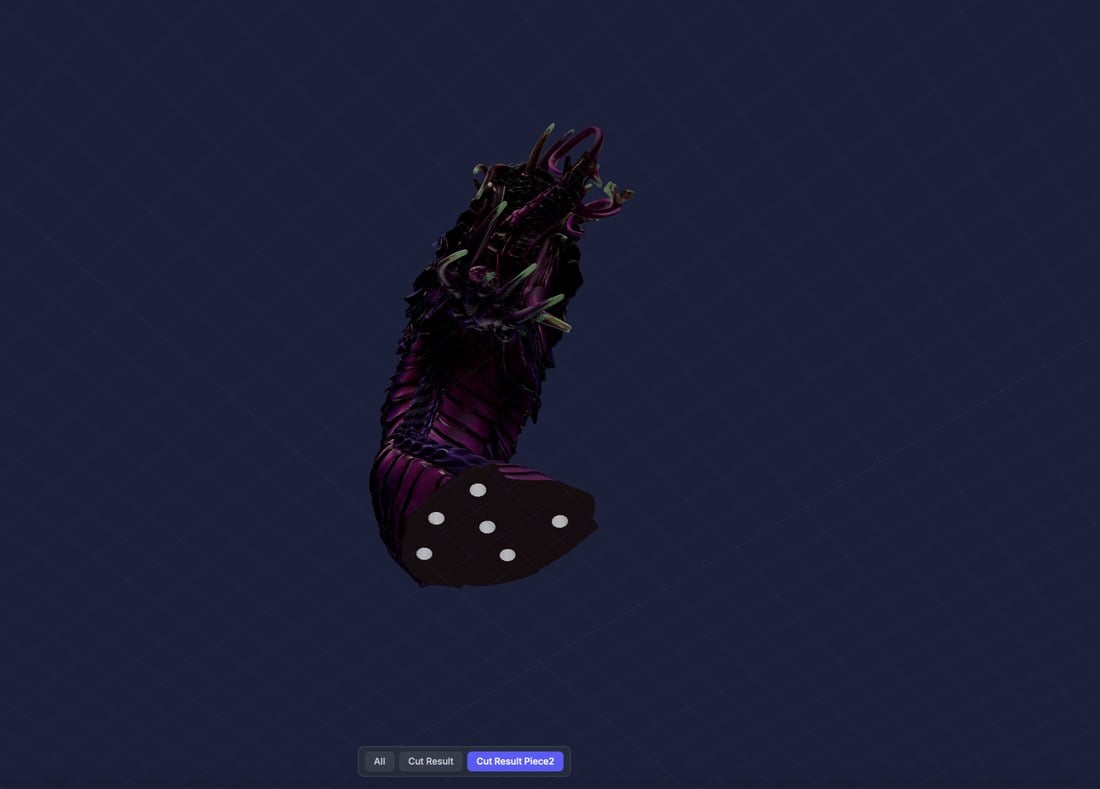
部件 2 — 带匹配卡扣
操作步骤
1
选择切割工具
在工具栏的交互工具部分点击切割。
2
设置切割方向
选择法线预设(+X、-X、+Y、-Y、+Z 或 -Z),或输入法线向量。
3
定位切割平面
拖动沿轴位置滑块或视口中的平面操控器——您将看到预览平面。
4
启用保留两侧
如果要保存两个半体,请开启。
5
添加卡扣(可选)
启用卡扣并选择类型,便于组装。
6
执行切割
点击执行切割。从结果中下载各部件。
提示
- 销钉卡扣是不确定使用哪种类型时最安全的选择
- FDM打印机增大卡扣间隙(0.2–0.3 mm);树脂打印机使用较小间隙(0.05–0.1 mm)
- 执行前使用视口目视确认切割位置