

Name bearbeiten
Aktualisieren Sie Ihren Vor- und Nachnamen im Bereich Profil bearbeiten. Klicken Sie auf Speichern zur Bestätigung.Profilfoto
- Klicken Sie auf Ihr aktuelles Foto (oder den Platzhalter), um ein neues Bild hochzuladen
- Klicken Sie auf Löschen, um Ihr Foto zu entfernen und den Standard-Avatar zu verwenden
E-Mail ändern
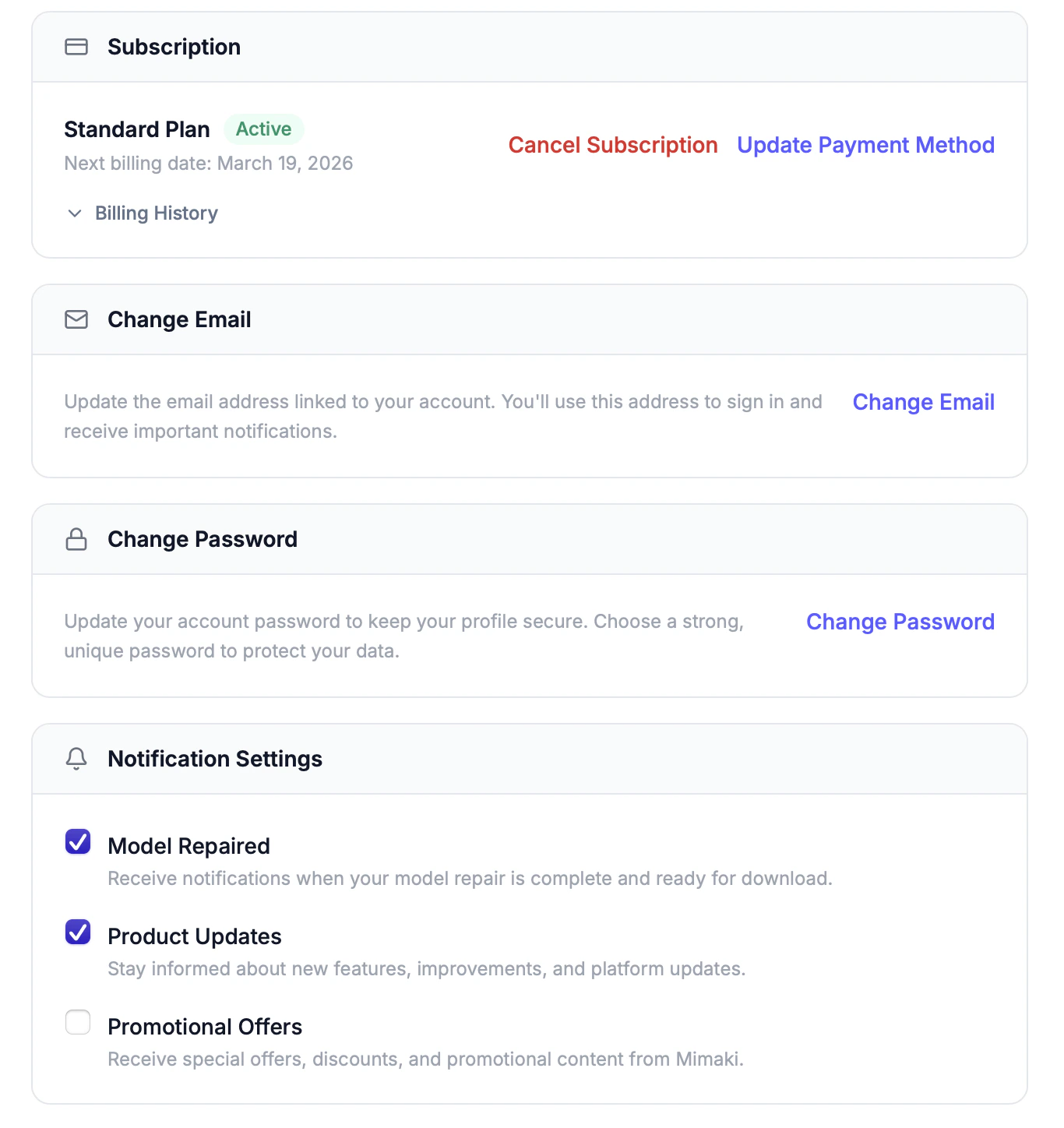
Das Ändern Ihrer E-Mail ist ein dreistufiger Verifizierungsprozess:1
Neue E-Mail eingeben
Geben Sie Ihre neue E-Mail-Adresse im Bereich E-Mail ändern ein.
2
Verifizieren
Ein Bestätigungscode wird an Ihre neue E-Mail gesendet. Geben Sie den Code zur Bestätigung ein.
3
Als primär festlegen
Nach der Verifizierung wird die neue E-Mail Ihre primäre E-Mail für Anmeldung und Benachrichtigungen.
Passwort ändern
Geben Sie Ihr aktuelles Passwort ein, dann Ihr neues Passwort zweimal zur Bestätigung. Klicken Sie auf Passwort aktualisieren.Abonnementverwaltung
Der Abonnementbereich zeigt:- Ihren aktuellen Tarifnamen und Status (aktiv, Testphase, gekündigt)
- Verbleibende Tage Ihrer Testphase (falls zutreffend)
- Nächstes Abrechnungsdatum
- Zahlungsmethode aktualisieren — öffnet ein sicheres Stripe-Formular zum Speichern einer neuen Karte
- Abonnement kündigen — kündigt zum Ende des aktuellen Abrechnungszeitraums (Zugang bleibt bis dahin erhalten)
- Reaktivieren — falls gekündigt, vor Periodenende reaktivieren, um ohne Unterbrechung fortzufahren