

So richten Sie Ihr Mimaki-Konto ein
1
Über die Mimaki-Seite registrieren
Besuchen Sie die Mimaki-Registrierungsseite. Sie können sich mit E-Mail, Google oder Apple registrieren.
2
Druckerbesitz verifizieren
Öffnen Sie nach der Kontoerstellung die Druckerverifizierungsseite unter
/account/printer-verification (auch über Ihre Kontoeinstellungen erreichbar) und geben Sie die Seriennummer Ihres Mimaki-Druckers ein.3
Auf Mimaki-Genehmigung warten
Ein Mimaki-Administrator prüft und genehmigt Ihre Einreichung. Während Ihre Anfrage aussteht, zeigt die Seite den Status „Warten auf Prüfung durch Mimaki-Administrator” an und sucht alle 10 Sekunden nach Updates — Sie können auch Jetzt prüfen auswählen. Nach der Genehmigung wird die Desktop-Fixer-Engine aktiviert.
4
Abonnieren
Fahren Sie mit dem Checkout für den $60/Monat-Tarif fort. Wenn Ihr Konto für eine Testphase berechtigt ist, gilt eine 30-tägige kostenlose Testphase.
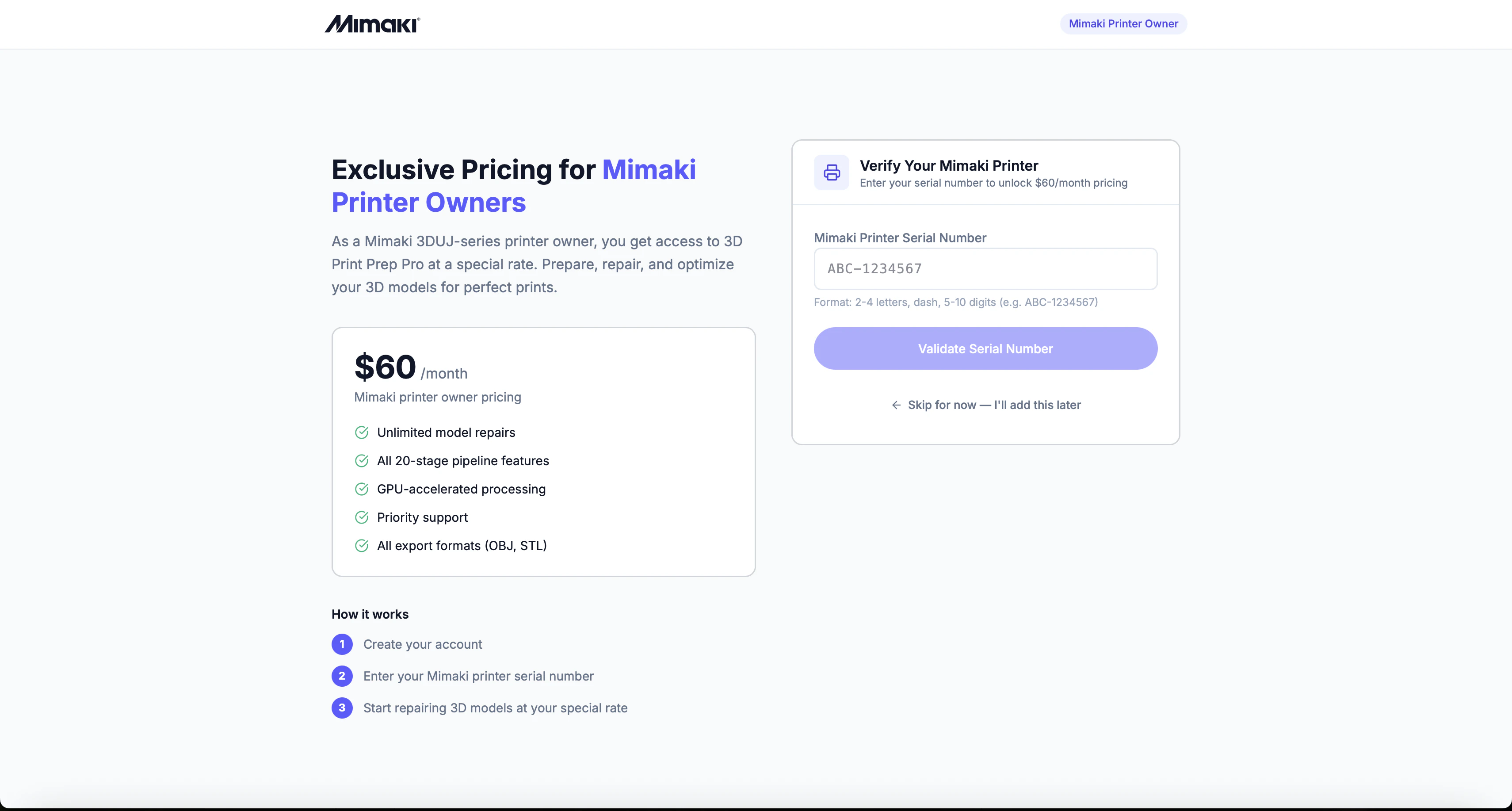
Seriennummerformat
Ihre Seriennummer befindet sich auf einem Etikett auf der Rückseite oder Unterseite Ihres Mimaki 3D-Druckers. Zum Beispiel: 3DUJ-553-A12345. Es gibt keine strikte Formatanforderung — geben Sie die Seriennummer genau so ein, wie sie aufgedruckt ist. Sie kann bis zu 64 Zeichen lang sein.Haben Sie Ihre Seriennummer nicht zur Hand? Sie können zuerst Ihr Konto erstellen und Ihren Druckerbesitz später in Ihren Kontoeinstellungen verifizieren.