

Mimakiアカウントのセットアップ方法
1
Mimakiページからサインアップ
Mimakiサインアップページにアクセスします。メールアドレス、Google、またはAppleでサインアップできます。
2
プリンターの所有を確認
アカウント作成後、
/account/printer-verification(アカウント設定からもアクセス可能)のプリンター確認ページを開き、Mimakiプリンターのシリアル番号を入力します。3
Mimakiの承認を待つ
Mimaki管理者があなたの申請を確認して承認します。リクエストが保留中の間、ページには「Mimaki管理者のレビュー待ち」というステータスが表示され、10秒ごとに更新を確認します — 今すぐ確認を選択することもできます。承認されると、デスクトップ修復エンジンが有効になります。
4
サブスクリプション
チェックアウトに進み、$60/月のプランに登録します。アカウントがトライアル対象の場合、30日間の無料トライアルが適用されます。
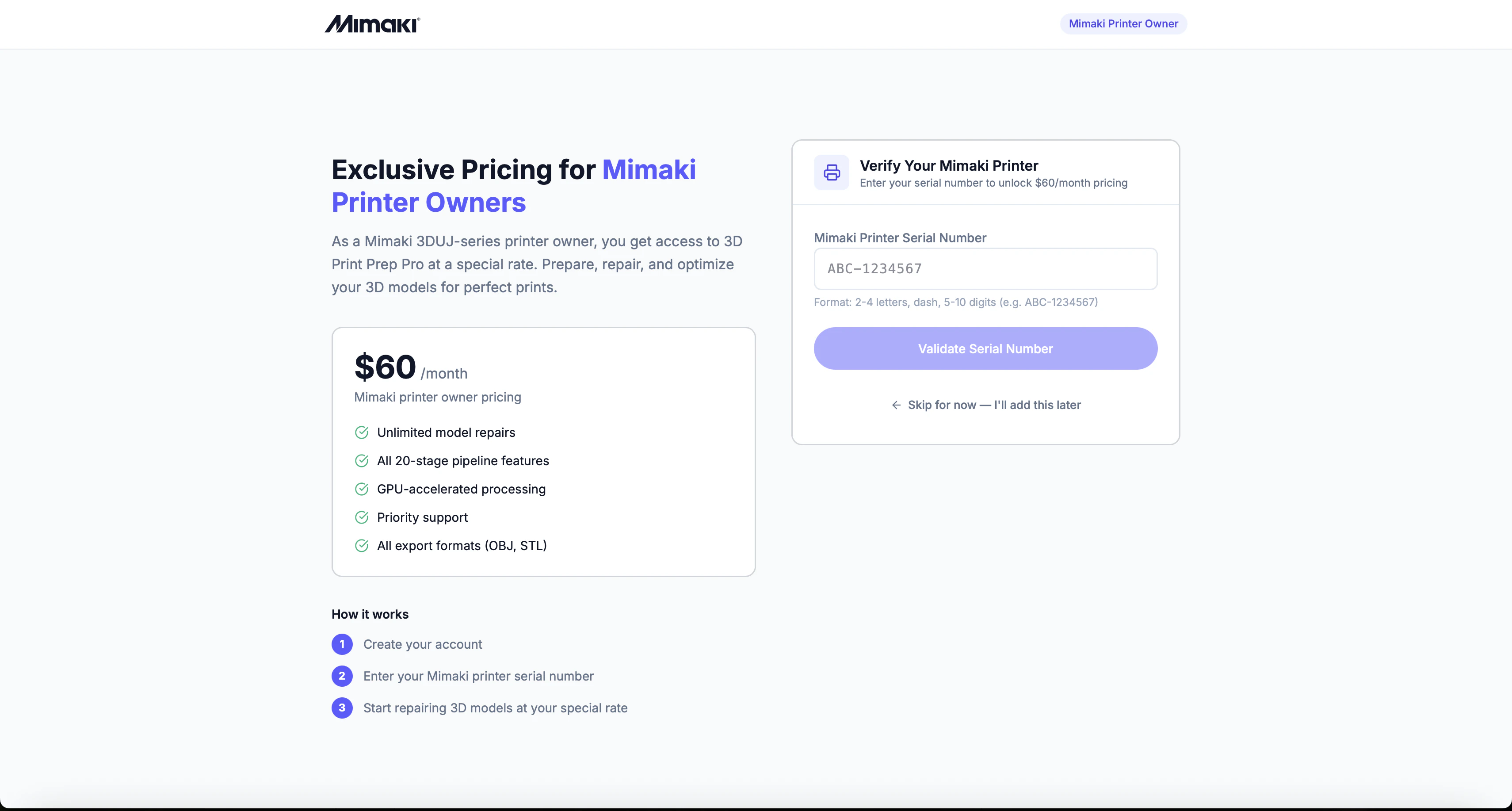
シリアル番号のフォーマット
シリアル番号はMimaki 3Dプリンターの背面または底面のラベルに印刷されています。例:3DUJ-553-A12345。 厳密なフォーマット要件はありません — 印刷されているとおりに正確にシリアル番号を入力してください。最大64文字まで入力できます。シリアル番号が手元にありませんか?先にアカウントを作成し、後からアカウント設定でプリンターの所有を確認できます。