> ## Documentation Index
> Fetch the complete documentation index at: https://docs.3dpreppro.com/llms.txt
> Use this file to discover all available pages before exploring further.
# 修复工作原理
> 全自动修复您的模型,使其适合3D打印
 修复过程会自动扫描您的3D模型中的打印问题并进行修复——同时保留您的颜色、纹理和细节。
## 修复的功能
* **填充孔洞和缝隙**,使模型表面完全密封
* **加厚薄壁**,防止打印过程中断裂
* **移除浮动碎片**和断开的片段
* **修复表面错误**,如内翻面和重叠几何体
* **优化几何体**,在不损失可见细节的情况下减小文件大小
* **计算体积和尺寸**,用于成本估算
## 修复阶段
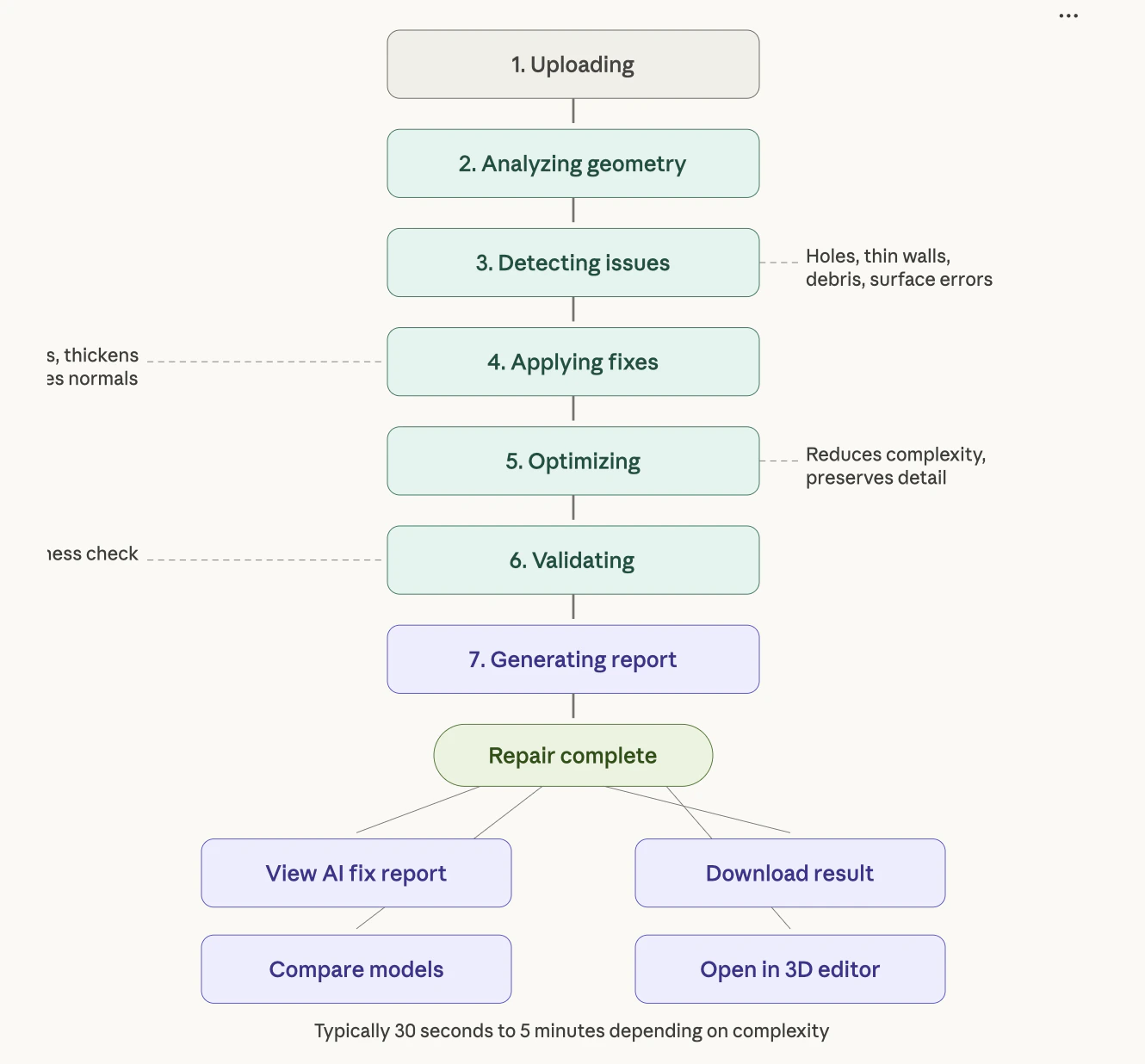
启动修复后,您会看到进度条依次经过以下阶段:
1. **上传中** — 将模型发送到我们的服务器
2. **分析几何体** — 扫描结构问题
3. **检测问题** — 识别薄壁、孔洞和不可打印区域
4. **应用修复** — 自动修复所有检测到的问题
5. **优化中** — 在保留细节的同时降低复杂度
6. **验证中** — 最终检查以确保打印就绪
7. **生成报告** — 创建 [AI修复报告](/repair/ai-fix-report)
整个过程通常需要 **30秒到5分钟**,具体取决于模型复杂度;DICOM 修复的时间会随所选分段的数量而变化。
您可以随时点击进度覆盖层上的取消按钮来**取消修复**。您的原始模型永远不会被修改。
## 修复完成后
完成后,您将进入修复详情页面,可以:
* 查看 [AI修复报告](/repair/ai-fix-report),了解发现了什么问题以及如何修复
* [并排比较](/editor/3d-viewer)原始模型和修复后的模型
* 以 OBJ、STL、GLB 或 3MF 格式[下载](/getting-started/download-results)结果
* 在[3D编辑器](/editor/overview)中打开修复后的模型进行进一步修改
This documentation is built and hosted on [Mintlify](https://mintlify.com), a developer documentation platform.
修复过程会自动扫描您的3D模型中的打印问题并进行修复——同时保留您的颜色、纹理和细节。
## 修复的功能
* **填充孔洞和缝隙**,使模型表面完全密封
* **加厚薄壁**,防止打印过程中断裂
* **移除浮动碎片**和断开的片段
* **修复表面错误**,如内翻面和重叠几何体
* **优化几何体**,在不损失可见细节的情况下减小文件大小
* **计算体积和尺寸**,用于成本估算
## 修复阶段
启动修复后,您会看到进度条依次经过以下阶段:
1. **上传中** — 将模型发送到我们的服务器
2. **分析几何体** — 扫描结构问题
3. **检测问题** — 识别薄壁、孔洞和不可打印区域
4. **应用修复** — 自动修复所有检测到的问题
5. **优化中** — 在保留细节的同时降低复杂度
6. **验证中** — 最终检查以确保打印就绪
7. **生成报告** — 创建 [AI修复报告](/repair/ai-fix-report)
整个过程通常需要 **30秒到5分钟**,具体取决于模型复杂度;DICOM 修复的时间会随所选分段的数量而变化。
您可以随时点击进度覆盖层上的取消按钮来**取消修复**。您的原始模型永远不会被修改。
## 修复完成后
完成后,您将进入修复详情页面,可以:
* 查看 [AI修复报告](/repair/ai-fix-report),了解发现了什么问题以及如何修复
* [并排比较](/editor/3d-viewer)原始模型和修复后的模型
* 以 OBJ、STL、GLB 或 3MF 格式[下载](/getting-started/download-results)结果
* 在[3D编辑器](/editor/overview)中打开修复后的模型进行进一步修改
This documentation is built and hosted on [Mintlify](https://mintlify.com), a developer documentation platform.