> ## Documentation Index
> Fetch the complete documentation index at: https://docs.3dpreppro.com/llms.txt
> Use this file to discover all available pages before exploring further.
# 模型类型预设
> 选择与您的模型匹配的预设以获得最佳效果
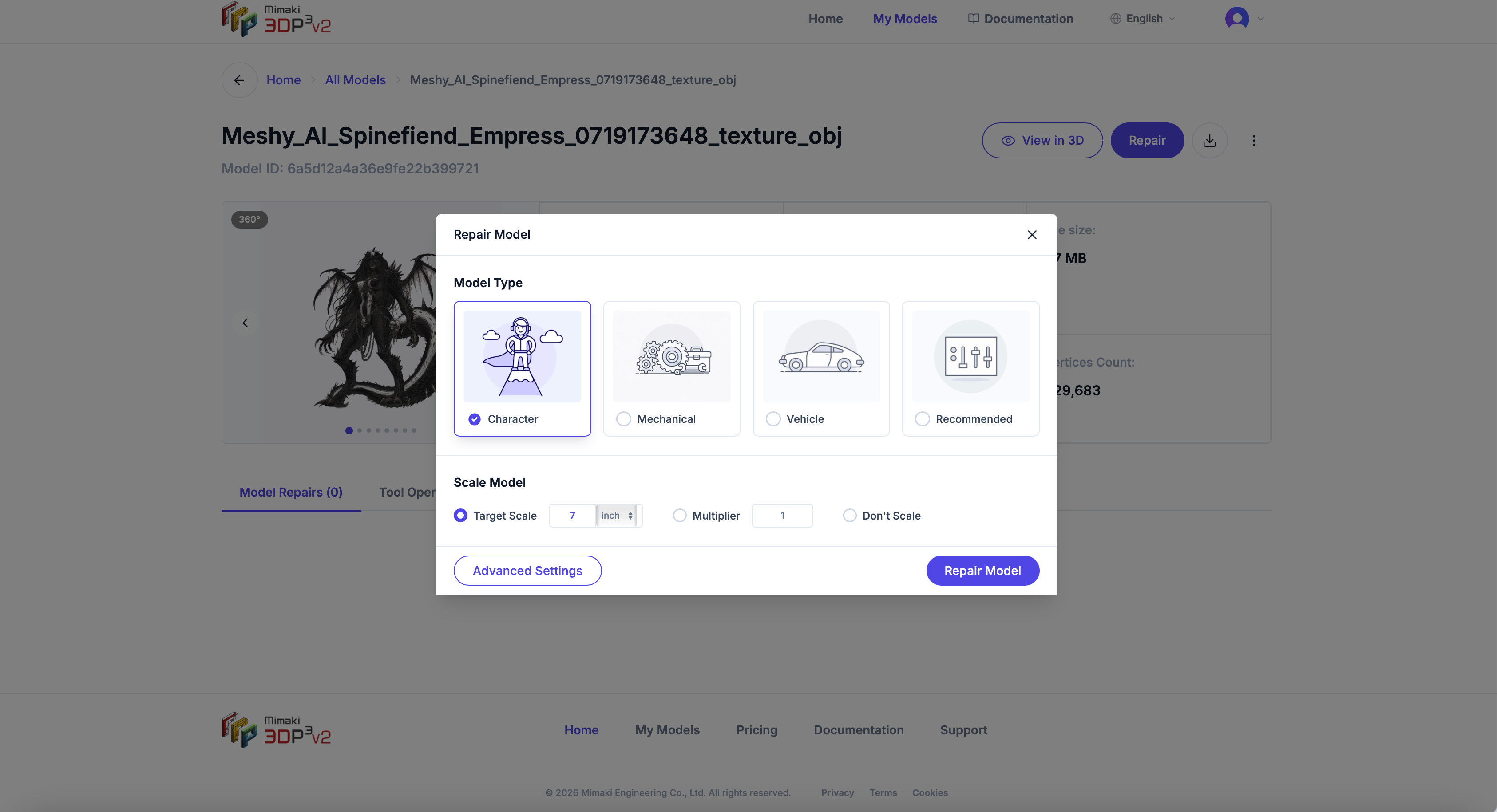 开始修复时,第一步是选择模型类型预设。每个预设都针对特定类型的3D模型优化修复过程。
针对手办、角色和有机形状优化。保留面部特征、头发和衣服褶皱等精细细节。使用更薄的最小壁厚(0.7 mm)来保持精致的几何体、用于熔合的1.5 mm间隙、透明纹理裁剪以及纹理/材质混合。它不应用平滑处理——平滑处理是一个单独的可选开关。
最适合工程零件、支架和功能性打印件。优先保留锐利边缘和平坦表面。保持精确尺寸,适用于需要装配的零件。
针对汽车、飞机和其他车辆模型调整。平衡车身平滑曲线与车轮和面板等结构细节。
无预设优化——您可以完全控制每个设置。如果您的模型不适合其他类别,这是一个好的起点。
不确定选哪个?先从**自定义**开始——它适用于大多数模型。您随时可以使用不同的预设重新修复。
在您的模型分析完成后,模型类型列表中的**自定义**卡片会被**推荐**卡片替换。打开修复对话框时它会被预先选中,并根据分析结果预填每个修复设置——包括开启平滑处理。在底层,推荐修复作为自定义修复运行。
This documentation is built and hosted on [Mintlify](https://mintlify.com), a developer documentation platform.
开始修复时,第一步是选择模型类型预设。每个预设都针对特定类型的3D模型优化修复过程。
针对手办、角色和有机形状优化。保留面部特征、头发和衣服褶皱等精细细节。使用更薄的最小壁厚(0.7 mm)来保持精致的几何体、用于熔合的1.5 mm间隙、透明纹理裁剪以及纹理/材质混合。它不应用平滑处理——平滑处理是一个单独的可选开关。
最适合工程零件、支架和功能性打印件。优先保留锐利边缘和平坦表面。保持精确尺寸,适用于需要装配的零件。
针对汽车、飞机和其他车辆模型调整。平衡车身平滑曲线与车轮和面板等结构细节。
无预设优化——您可以完全控制每个设置。如果您的模型不适合其他类别,这是一个好的起点。
不确定选哪个?先从**自定义**开始——它适用于大多数模型。您随时可以使用不同的预设重新修复。
在您的模型分析完成后,模型类型列表中的**自定义**卡片会被**推荐**卡片替换。打开修复对话框时它会被预先选中,并根据分析结果预填每个修复设置——包括开启平滑处理。在底层,推荐修复作为自定义修复运行。
This documentation is built and hosted on [Mintlify](https://mintlify.com), a developer documentation platform.