> ## Documentation Index
> Fetch the complete documentation index at: https://docs.3dpreppro.com/llms.txt
> Use this file to discover all available pages before exploring further.
# 高级设置
> 精细调整修复过程的每个方面
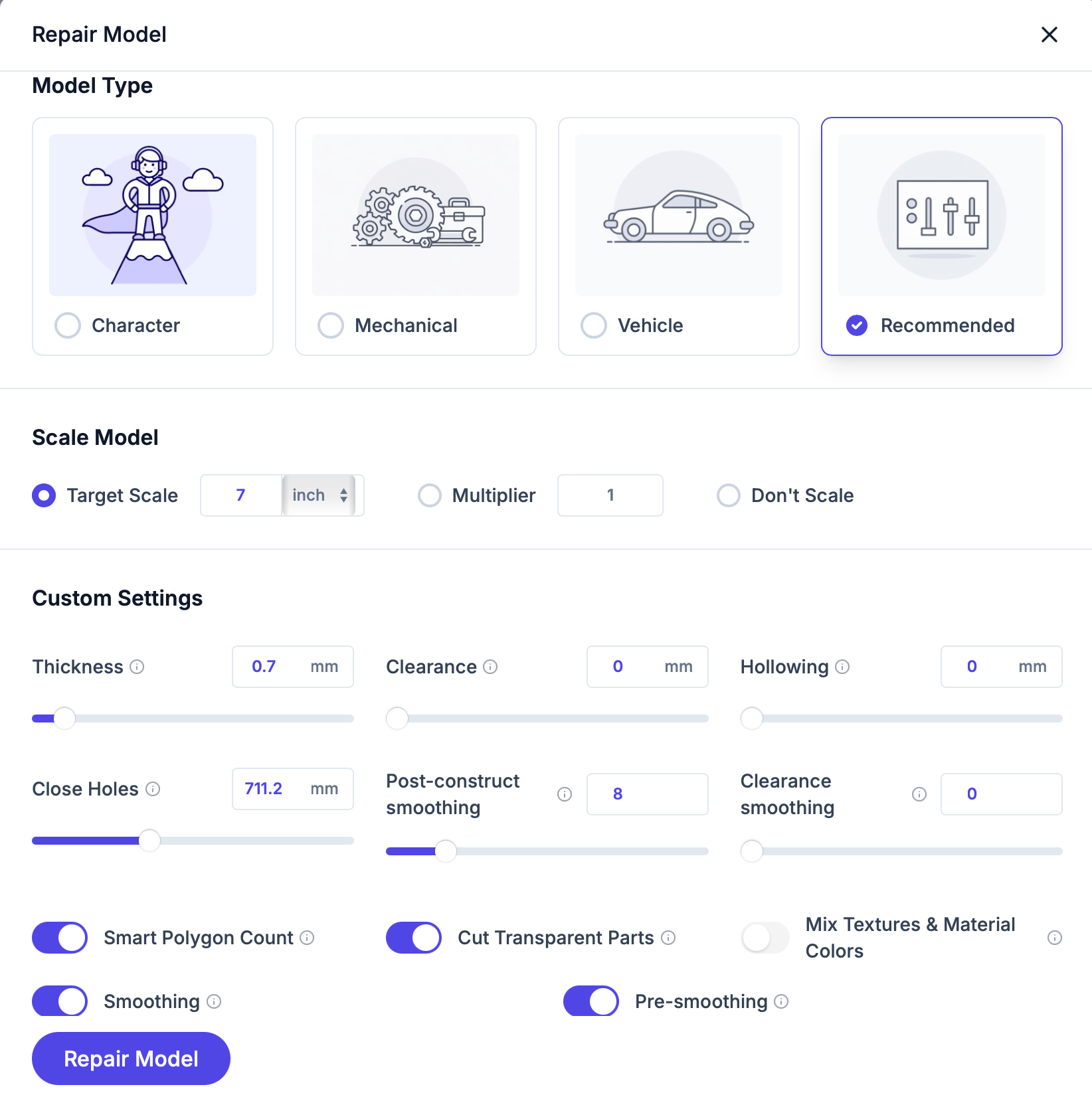 在修复对话框中点击**高级设置**以显示其他控件。如果您不确定某个设置,保持默认值即可——默认设置适用于大多数模型和打印机。
**默认值:1.0 mm**
设置最小壁厚。修复过程中,任何薄于此值的壁都会自动加厚。
**推荐值:**
* FDM 打印机:1.0–1.5 mm
* SLA/树脂打印机:0.5–1.0 mm
* 全彩(Mimaki):0.7–1.0 mm
设置低于 0.5 mm 可能导致打印或后处理过程中壁面断裂。
**默认值:1.5 mm**(角色 1.5、车辆 1.0、机械 0)
比此距离更窄的表面之间的间隙会被填充并融合到输出中。值越大融合越多——适合手指、袖子和道具相互接触的姿势模型。值越小则保留窄间隙,设为 0 则关闭融合。
**默认值:0(实心)**
以指定的壳体厚度创建中空内部。设为 0 保持模型实心。
* 节省材料并降低打印成本
* 2–3 mm 壳体厚度适用于大多数全彩打印机
* 确保壳体至少与壁厚设置一样厚
过薄的壳体(低于 1 mm)可能不够坚固,无法保持形状。
**默认值:0(关闭)**
自动填充网格表面中小于此周长的孔洞。较大的值可关闭更大的孔洞。设为 0 跳过孔洞填充。推荐值来自分析器,当您使用**推荐**模型类型时会自动填入。
小孔洞(小于 10 mm)通常是建模产物——放心关闭。大孔洞可能是有意的(如花瓶底部)。
**默认值:开启**
开启时,修复会保持分析器推荐的多边形数。关闭它可使用**目标面数**滑块设置自定义目标。
目标面数滑块的范围为 **1K 到 5000K**(1,000–5,000,000 面)。关闭智能多边形数时,它会以分析器的推荐值初始化;如果没有可用的推荐值,则以基于模型当前多边形数的估算值初始化。减少多边形会创建更小的文件,切片更快,但可能丢失精细细节。
* 100,000–500,000 面对于大多数打印已经足够
* 低于 50,000 可能丢失可见特征
**默认值:开启**(车辆预设会将其关闭)
切除隐藏在透明纹理后面的几何体。适用于 VRoid 的头发和服装,以及从游戏引擎导出的具有透明头发片或玻璃效果的角色模型。
**默认值:关闭**
将多个材质槽的纹理混合为单一统一纹理。当您的模型有许多打印机无法区分的独立材质时很有用。
**默认值:关闭。** 平滑处理会使修复后的表面变得平滑。主**平滑处理**开关默认关闭,因此修复会保留最大细节。开启后会显示三个控件并应用其推荐值;再次关闭则恢复完全保留细节的结果。内置的角色、机械和车辆预设均在平滑处理关闭的状态下提供——这是一个需要单独启用的选项,而**推荐**模型类型(在模型分析后可用)会自动将其开启。
一部分平滑处理发生在修复**之前**,一部分发生在修复**之后**,两者不可互换:修复前的平滑处理会松弛您的*原始*模型,因此修复会从一个更柔和的形状开始重建(这会减少整个结果中的刻面,但可能圆化真实边缘),而修复后的平滑处理仅松弛*重建后的*表面(最安全、最常用的控件)。
```mermaid theme={null}
flowchart LR
A([您的模型]):::model --> B{{预平滑}}:::before
B --> C[修复
在修复对话框中点击**高级设置**以显示其他控件。如果您不确定某个设置,保持默认值即可——默认设置适用于大多数模型和打印机。
**默认值:1.0 mm**
设置最小壁厚。修复过程中,任何薄于此值的壁都会自动加厚。
**推荐值:**
* FDM 打印机:1.0–1.5 mm
* SLA/树脂打印机:0.5–1.0 mm
* 全彩(Mimaki):0.7–1.0 mm
设置低于 0.5 mm 可能导致打印或后处理过程中壁面断裂。
**默认值:1.5 mm**(角色 1.5、车辆 1.0、机械 0)
比此距离更窄的表面之间的间隙会被填充并融合到输出中。值越大融合越多——适合手指、袖子和道具相互接触的姿势模型。值越小则保留窄间隙,设为 0 则关闭融合。
**默认值:0(实心)**
以指定的壳体厚度创建中空内部。设为 0 保持模型实心。
* 节省材料并降低打印成本
* 2–3 mm 壳体厚度适用于大多数全彩打印机
* 确保壳体至少与壁厚设置一样厚
过薄的壳体(低于 1 mm)可能不够坚固,无法保持形状。
**默认值:0(关闭)**
自动填充网格表面中小于此周长的孔洞。较大的值可关闭更大的孔洞。设为 0 跳过孔洞填充。推荐值来自分析器,当您使用**推荐**模型类型时会自动填入。
小孔洞(小于 10 mm)通常是建模产物——放心关闭。大孔洞可能是有意的(如花瓶底部)。
**默认值:开启**
开启时,修复会保持分析器推荐的多边形数。关闭它可使用**目标面数**滑块设置自定义目标。
目标面数滑块的范围为 **1K 到 5000K**(1,000–5,000,000 面)。关闭智能多边形数时,它会以分析器的推荐值初始化;如果没有可用的推荐值,则以基于模型当前多边形数的估算值初始化。减少多边形会创建更小的文件,切片更快,但可能丢失精细细节。
* 100,000–500,000 面对于大多数打印已经足够
* 低于 50,000 可能丢失可见特征
**默认值:开启**(车辆预设会将其关闭)
切除隐藏在透明纹理后面的几何体。适用于 VRoid 的头发和服装,以及从游戏引擎导出的具有透明头发片或玻璃效果的角色模型。
**默认值:关闭**
将多个材质槽的纹理混合为单一统一纹理。当您的模型有许多打印机无法区分的独立材质时很有用。
**默认值:关闭。** 平滑处理会使修复后的表面变得平滑。主**平滑处理**开关默认关闭,因此修复会保留最大细节。开启后会显示三个控件并应用其推荐值;再次关闭则恢复完全保留细节的结果。内置的角色、机械和车辆预设均在平滑处理关闭的状态下提供——这是一个需要单独启用的选项,而**推荐**模型类型(在模型分析后可用)会自动将其开启。
一部分平滑处理发生在修复**之前**,一部分发生在修复**之后**,两者不可互换:修复前的平滑处理会松弛您的*原始*模型,因此修复会从一个更柔和的形状开始重建(这会减少整个结果中的刻面,但可能圆化真实边缘),而修复后的平滑处理仅松弛*重建后的*表面(最安全、最常用的控件)。
```mermaid theme={null}
flowchart LR
A([您的模型]):::model --> B{{预平滑}}:::before
B --> C[修复
重建出干净的表面]:::fix
C --> M{{间隙平滑}}:::during
M --> D{{重建后平滑}}:::after
D --> E([修复后的模型]):::model
classDef model fill:#e0e7ff,stroke:#6366f1,stroke-width:2px,color:#1e1b4b
classDef before fill:#cffafe,stroke:#06b6d4,stroke-width:2px,color:#083344
classDef during fill:#fef9c3,stroke:#eab308,stroke-width:2px,color:#422006
classDef after fill:#dcfce7,stroke:#22c55e,stroke-width:2px,color:#052e16
classDef fix fill:#f1f5f9,stroke:#94a3b8,stroke-width:2px,color:#0f172a
```
**预平滑 — 修复前。** 默认**关闭**(启用平滑处理时会自动开启)。在您的*原始*模型被修复之前对其进行平滑,减少整个结果中的刻面——但也会影响您可能想保留的边缘。对于有机模型(角色、雕像、扫描件)请**开启**;对于机械/CAD 零件请**关闭**。.vrm 文件无论此开关如何设置,都始终通过角色管线处理。
**间隙平滑(0–256) — 重建期间。** 默认 **128**(当平滑处理开启时)。在修复重建实体的过程中圆化其细节;值越大去除的凹凸和噪点越多,**0** 保留最精细的细节。
**重建后平滑(0–50) — 修复后。** 默认 **8**(当平滑处理开启时)。在修复之后松弛重建后的表面——最常用的控件。**0** 保留精细细节;值越大表面越平滑,但会弱化或抹除小特征(皱纹、雕刻、薄浮雕)。对于医疗(DICOM)模型,当此值保持为 0 时,会自动提升到 30。
**按模型类型选择**
* **机械/CAD 零件** — 平滑处理关闭(或重建后 0–2),预平滑关闭。
* **角色/雕像/有机模型** — 平滑处理开启,重建后 8。
* **有噪点的扫描件** — 少量间隙平滑,再加上重建后 8。
**故障排除**
* *太方块化或有阶梯感* — 开启预平滑和/或提高重建后平滑。
* *精细细节消失* — 降低重建后平滑和间隙平滑;考虑关闭预平滑。
* *锐利边缘被圆化* — 关闭预平滑并保持重建后平滑较低。
This documentation is built and hosted on [Mintlify](https://mintlify.com), a developer documentation platform.