> ## Documentation Index
> Fetch the complete documentation index at: https://docs.3dpreppro.com/llms.txt
> Use this file to discover all available pages before exploring further.
# 上传文件
> 如何将 3D 文件导入平台
## 拖放上传
上传最快的方式是将文件直接拖到 [主面板](/models/home-dashboard) 或 [我的模型](/models/model-library) 页面的上传区域。也可以点击 **浏览** 打开文件选择器。
## 上传进度
每个文件在上传过程中显示进度条。您可以通过点击进度卡上的 X 按钮取消单个上传。上传多个文件时,它们会并行处理。
## 压缩文件
上传 **ZIP** 或 **RAR** 压缩文件,我们会自动解压。我们会找到并处理其中的 3D 文件,包括关联的纹理和材质文件。
对于 OBJ 文件,最好将 `.obj` 文件与 `.mtl` 文件和所有纹理图片(`.png`、`.jpg`)一起打包成 ZIP。这样可以确保颜色和纹理得到保留。
## 特殊文件类型
### 医学影像(DICOM)
上传 DICOM 文件(`.dcm`)后,会出现一个配置对话框。
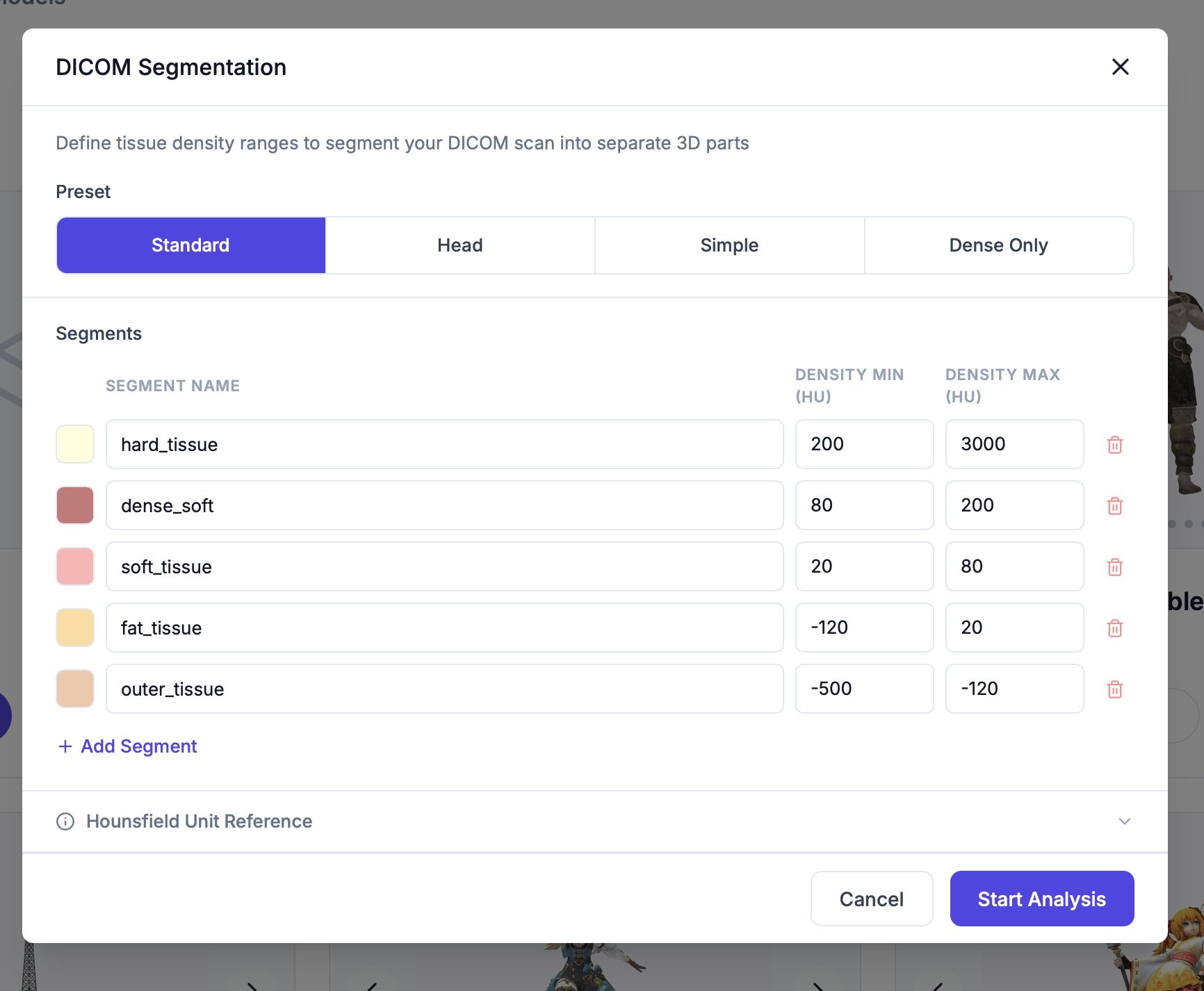 您可以配置:
* **分割预设** — 从标准、头部、简单或仅高密度中选择
* **分割定义** — 添加或删除自定义名称、颜色和每个分段密度范围(Hounsfield 单位最小/最大值)的身体分段
点击 **开始分析** 开始将 DICOM 数据转换为 3D 网格。
每次上传最大 **800 万多边形**。对于更大的模型,请在建模软件中减少多边形数量后再上传。
This documentation is built and hosted on [Mintlify](https://mintlify.com), a developer documentation platform.
您可以配置:
* **分割预设** — 从标准、头部、简单或仅高密度中选择
* **分割定义** — 添加或删除自定义名称、颜色和每个分段密度范围(Hounsfield 单位最小/最大值)的身体分段
点击 **开始分析** 开始将 DICOM 数据转换为 3D 网格。
每次上传最大 **800 万多边形**。对于更大的模型,请在建模软件中减少多边形数量后再上传。
This documentation is built and hosted on [Mintlify](https://mintlify.com), a developer documentation platform.