> ## Documentation Index
> Fetch the complete documentation index at: https://docs.3dpreppro.com/llms.txt
> Use this file to discover all available pages before exploring further.
# 模型详情页面
> 在一个页面中查看单个模型的所有信息
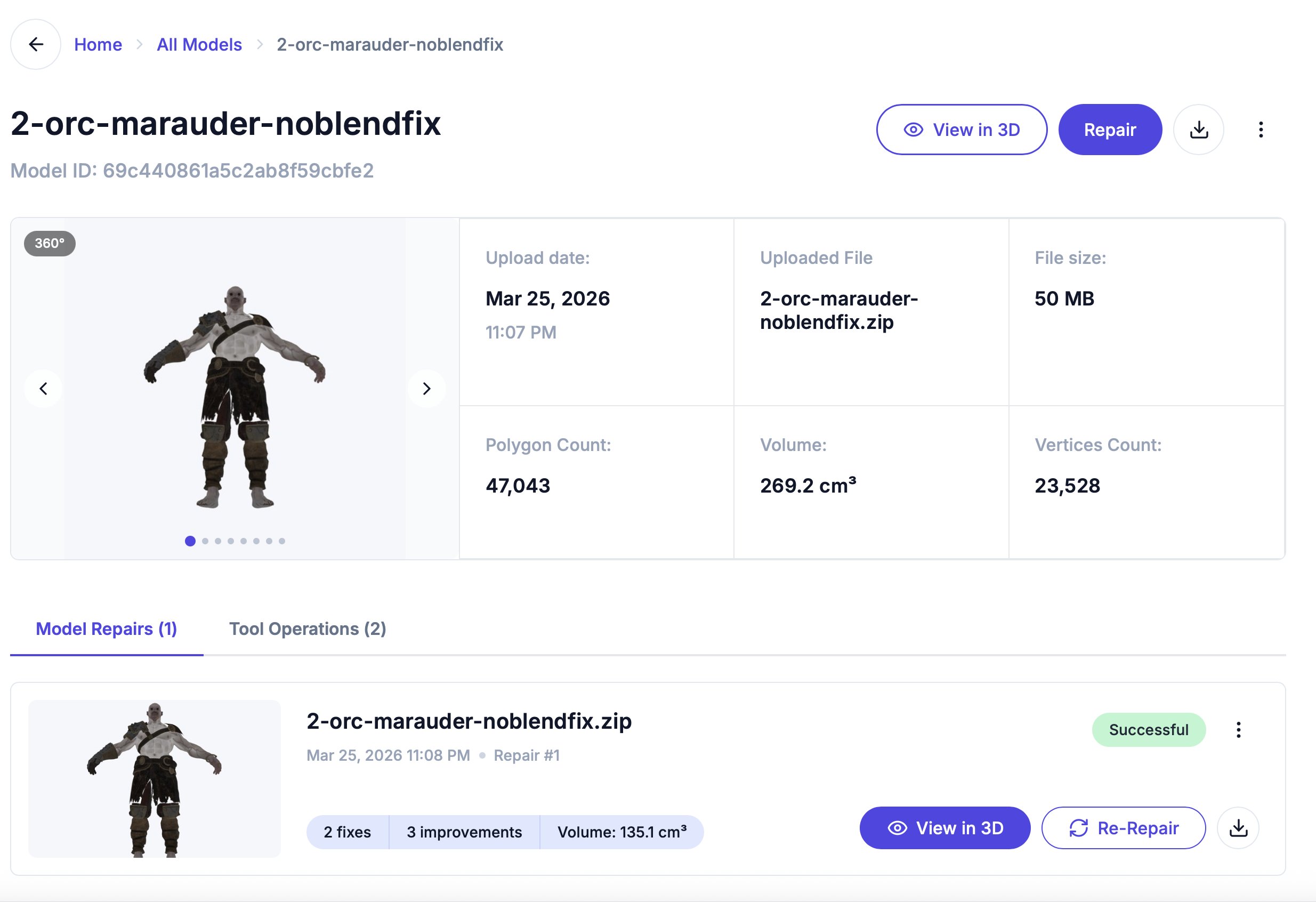 模型详情页面是单个模型的中心枢纽。它在一个页面中显示所有信息、修复历史和工具操作。
## 标题区域
在顶部您会看到:
* **模型名称** 和 ID
* **3D 查看** — 打开 [3D 编辑器](/editor/overview)
* **修复** — 打开 [修复对话框](/repair/overview)
* **下载** — 下载原始上传文件
* **更多选项**(三个点)— 删除模型
## 模型预览和规格
左侧显示 **360° 缩略图轮播** — 点击箭头从不同角度查看模型。
右侧以网格形式显示关键数据:
* **上传日期** — 模型的上传日期,上传时间显示在下方一行
* **上传的文件** — 原始文件名
* **文件大小** — 原始文件大小
* **多边形数量** — 三角形总数
* **体积** — 计算体积(cm³)
* **顶点数量** — 顶点总数
在几何分析完成之前,多边形数量、体积和顶点数量会显示 **分析中…**。要查看表面积和边界框尺寸,请在 [3D 编辑器](/editor/overview) 中打开模型,并查看 **对象信息** 面板。
## 标签页
### 模型修复
该模型的所有修复操作列表。每个条目显示:
* 修复编号和日期
* 状态标签(已完成、失败、进行中)
* 应用的修复数量
* 输出文件大小和体积
每个条目都有自己的操作按钮:
* **查看进度** — 在修复仍在处理时显示;打开其进度页面
* **3D 查看** — 在编辑器中打开修复前/后的分屏视图(失败的修复禁用)
* **重新修复** — 打开 [修复详情页面](/repair/progress-and-results)
* **下载** — 下载修复后的文件(失败的修复禁用)
* **更多选项**(三个点)— 删除此修复
### 工具操作
应用于此模型或其修复的单个工具操作列表(切割、晶格填充、标签、镜像等)。每个条目显示工具名称、设置和状态。
点击 **3D 查看** 打开编辑器,您可以在其中检查模型并运行工具。
This documentation is built and hosted on [Mintlify](https://mintlify.com), a developer documentation platform.
模型详情页面是单个模型的中心枢纽。它在一个页面中显示所有信息、修复历史和工具操作。
## 标题区域
在顶部您会看到:
* **模型名称** 和 ID
* **3D 查看** — 打开 [3D 编辑器](/editor/overview)
* **修复** — 打开 [修复对话框](/repair/overview)
* **下载** — 下载原始上传文件
* **更多选项**(三个点)— 删除模型
## 模型预览和规格
左侧显示 **360° 缩略图轮播** — 点击箭头从不同角度查看模型。
右侧以网格形式显示关键数据:
* **上传日期** — 模型的上传日期,上传时间显示在下方一行
* **上传的文件** — 原始文件名
* **文件大小** — 原始文件大小
* **多边形数量** — 三角形总数
* **体积** — 计算体积(cm³)
* **顶点数量** — 顶点总数
在几何分析完成之前,多边形数量、体积和顶点数量会显示 **分析中…**。要查看表面积和边界框尺寸,请在 [3D 编辑器](/editor/overview) 中打开模型,并查看 **对象信息** 面板。
## 标签页
### 模型修复
该模型的所有修复操作列表。每个条目显示:
* 修复编号和日期
* 状态标签(已完成、失败、进行中)
* 应用的修复数量
* 输出文件大小和体积
每个条目都有自己的操作按钮:
* **查看进度** — 在修复仍在处理时显示;打开其进度页面
* **3D 查看** — 在编辑器中打开修复前/后的分屏视图(失败的修复禁用)
* **重新修复** — 打开 [修复详情页面](/repair/progress-and-results)
* **下载** — 下载修复后的文件(失败的修复禁用)
* **更多选项**(三个点)— 删除此修复
### 工具操作
应用于此模型或其修复的单个工具操作列表(切割、晶格填充、标签、镜像等)。每个条目显示工具名称、设置和状态。
点击 **3D 查看** 打开编辑器,您可以在其中检查模型并运行工具。
This documentation is built and hosted on [Mintlify](https://mintlify.com), a developer documentation platform.