> ## Documentation Index
> Fetch the complete documentation index at: https://docs.3dpreppro.com/llms.txt
> Use this file to discover all available pages before exploring further.
# 主面板
> 每次打开 3D Prep Pro 时的起始页面
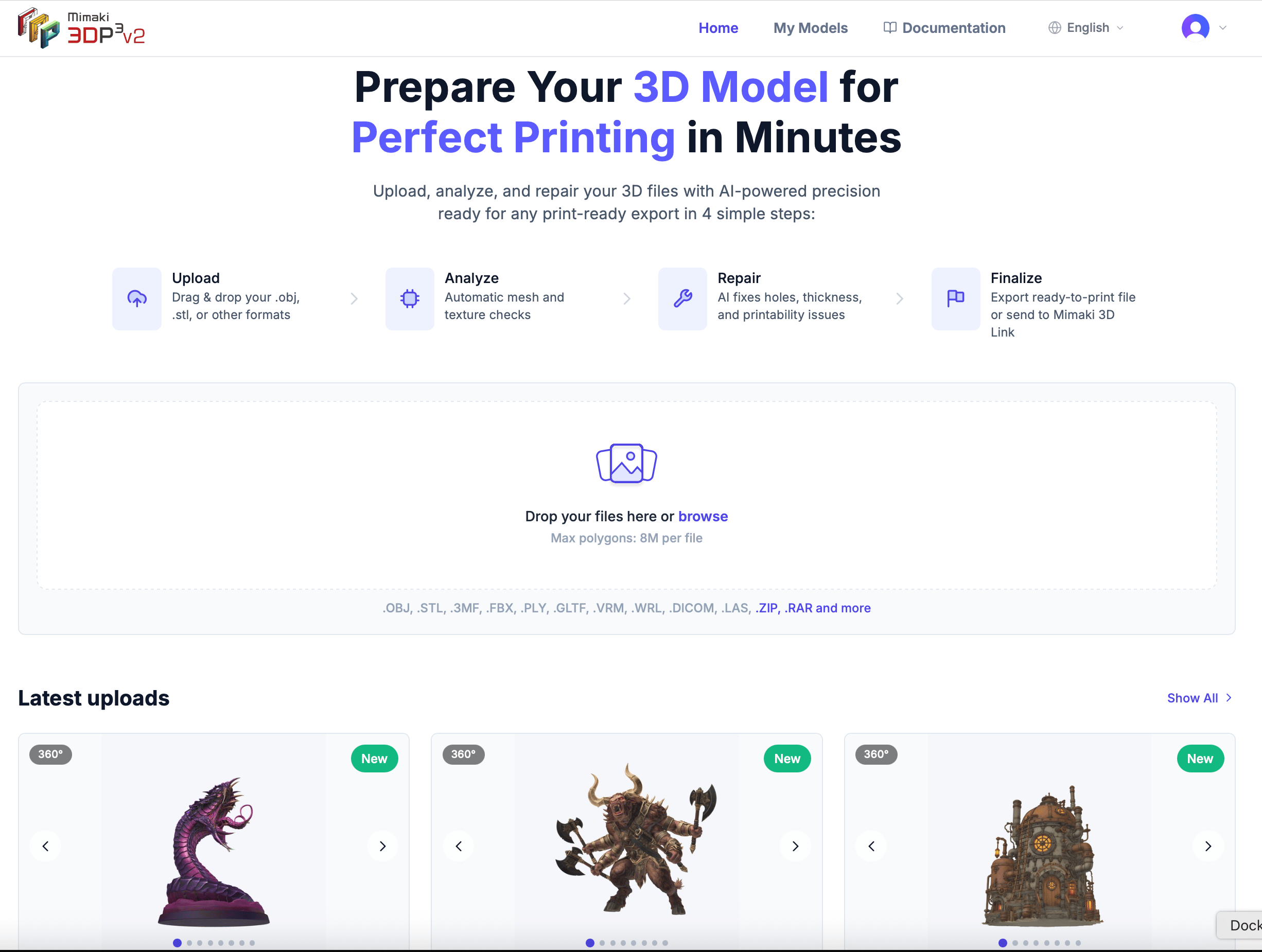 主面板是您登录后看到的第一个页面。它旨在帮助您尽快从上传到修复。
## 面板内容
### 上传区域
顶部的大上传区域让您可以直接拖放文件。也可以点击 **浏览** 从计算机中选择文件。
### 工作流程
视觉化的四步指南展示了工作流程:**上传 → 分析 → 修复 → 完成**。这是您每次都会遵循的核心流程。完成包括导出可打印的文件或将其发送到 Mimaki 3D Link。
### 最近上传
底部显示您最近上传的三个模型,带有 360° 缩略图预览。点击任何模型卡片查看详情,或点击 **查看全部** 浏览完整模型库。
## 上传后会发生什么
当您将文件拖到上传区域时:
1. 文件上传到我们的服务器(您会看到进度条)
2. 我们自动分析模型 — 扫描几何结构、计算尺寸和体积
3. 从多个角度渲染 360° 缩略图
4. 模型卡片出现在最近上传部分,可以开始修复
您可以同时上传多个文件。每个文件独立处理,完成后会出现在您的模型库中。
This documentation is built and hosted on [Mintlify](https://mintlify.com), a developer documentation platform.
主面板是您登录后看到的第一个页面。它旨在帮助您尽快从上传到修复。
## 面板内容
### 上传区域
顶部的大上传区域让您可以直接拖放文件。也可以点击 **浏览** 从计算机中选择文件。
### 工作流程
视觉化的四步指南展示了工作流程:**上传 → 分析 → 修复 → 完成**。这是您每次都会遵循的核心流程。完成包括导出可打印的文件或将其发送到 Mimaki 3D Link。
### 最近上传
底部显示您最近上传的三个模型,带有 360° 缩略图预览。点击任何模型卡片查看详情,或点击 **查看全部** 浏览完整模型库。
## 上传后会发生什么
当您将文件拖到上传区域时:
1. 文件上传到我们的服务器(您会看到进度条)
2. 我们自动分析模型 — 扫描几何结构、计算尺寸和体积
3. 从多个角度渲染 360° 缩略图
4. 模型卡片出现在最近上传部分,可以开始修复
您可以同时上传多个文件。每个文件独立处理,完成后会出现在您的模型库中。
This documentation is built and hosted on [Mintlify](https://mintlify.com), a developer documentation platform.