> ## Documentation Index
> Fetch the complete documentation index at: https://docs.3dpreppro.com/llms.txt
> Use this file to discover all available pages before exploring further.
# DICOM 医学扫描
> 通过组织分割将 CT 和 MRI 扫描转换为可打印的 3D 模型
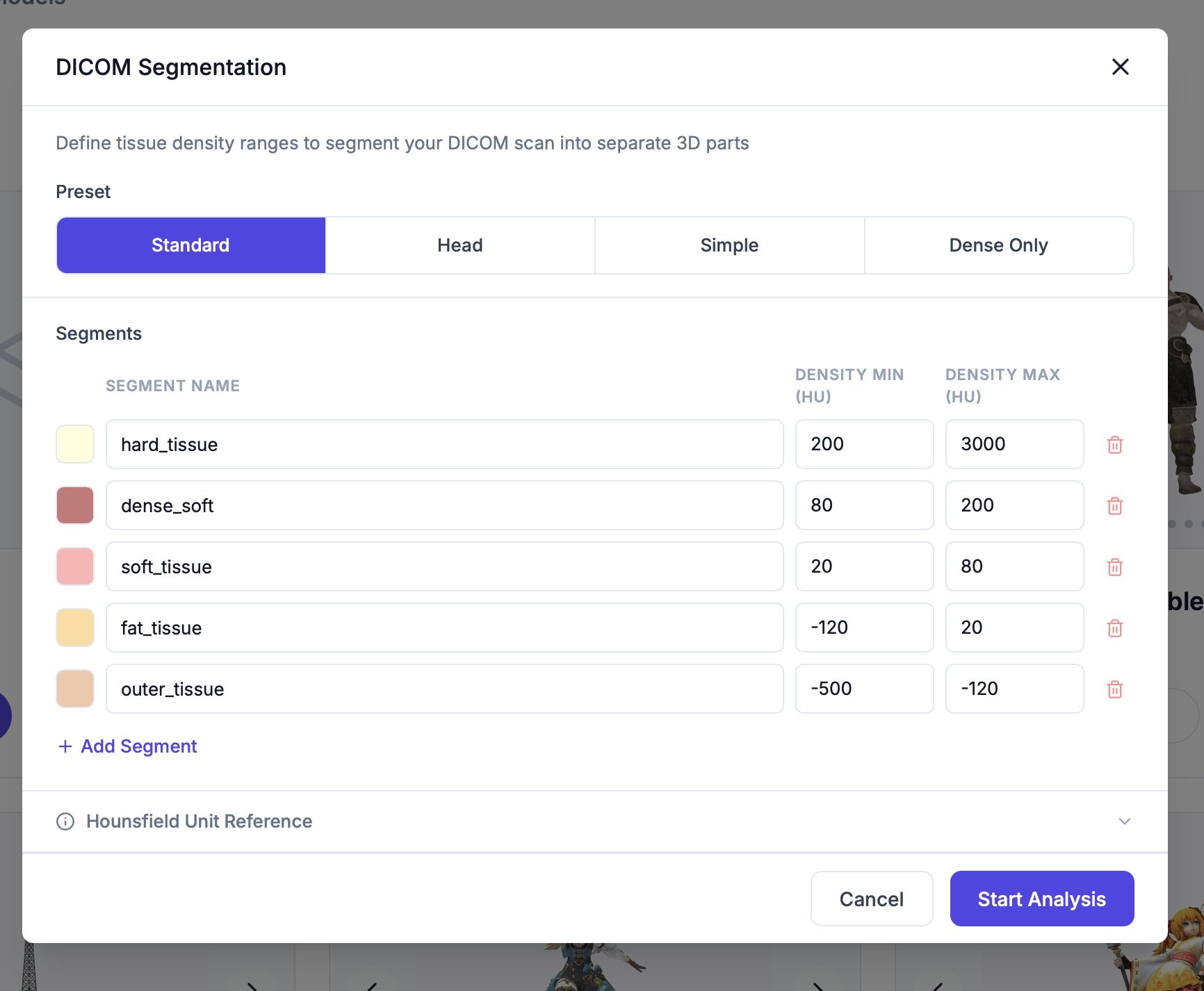 **DICOM** 是医学影像的标准格式——从医院设备导出的 CT 和 MRI 扫描。3D Prep Pro 接受 `.dcm` 和 `.dicom` 文件,通过将扫描分离为不同组织类型,将其转换为可打印的 3D 模型。
与普通网格不同,DICOM 扫描是一叠密度测量值,而非表面。在修复之前,您需要告诉 3D Prep Pro **将哪些密度转换为实体部件**——这称为分割。
## 分割您的扫描
上传 DICOM 文件时,**DICOM Segmentation** 对话框会自动打开。此步骤是**必需的**——没有分割的扫描无法修复。
密度以 **Hounsfield 单位(HU)** 测量。您定义的每个分段都会成为一个独立的水密部件,由其 HU 范围内的所有内容构建而成。
您必须在分析运行之前完成分割。如果尝试修复未分割的 DICOM 模型,系统会提示您先使用分割预设重新分析。
### 预设
从预设开始,然后根据需要调整范围。
| 预设 | 创建的分段 |
| - | - |
| **Standard** | 硬组织(200–3000)、致密软组织(80–200)、软组织(20–80)、脂肪(−120–20)、外层组织(−500 至 −120) |
| **Head** | 颅骨(200–3000)、脑(20–45)、皮肤(−200–20) |
| **Simple** | 硬组织(200–3000)、中密度组织(15–200)、外层组织(−200–15) |
| **Dense Only** | 高密度(700–3000)、低密度(200–700) |
### 定义分段
选择最接近您想打印的对象的预设(骨骼、整个头部等)。
为每个分段设置 **密度最小值** 和 **密度最大值**(HU)。最小值必须小于最大值,且每个分段都需要一个名称。
使用 **添加分段** 来隔离另一种组织类型,或删除不需要的分段。
点击 **开始分析**。每个分段都会被重建为独立的 3D 部件。
### Hounsfield 单位参考
常见组织密度,帮助您设置范围:
| 组织 | 范围 |
| - | - |
| 皮质骨 | 700 至 3000 HU |
| 松质骨 | 200 至 700 HU |
| 肌肉 | 10 至 40 HU |
| 脑(灰质 / 白质) | 20 至 45 HU |
| 血液 | 30 至 45 HU |
| 软组织 | 20 至 80 HU |
| 脂肪 | −120 至 −50 HU |
| 肺 | −700 至 −500 HU |
| 空气 | −1000 HU |
| 金属植入物 | 3000 HU 以上 |
## 修复 DICOM 模型
DICOM 修复作用于您创建的分段:
* 在修复对话框中,您选择**要修复哪些分段**——每个选定的分段都会独立地通过完整的修复流程,因此修复时间会随分段数量增加而增长。
* DICOM 模型以针对扫描数据调优的**优化分辨率**进行修复,而非用于常规网格的最大细节设置——反正扫描本身的切片分辨率才是限制因素。
* 系统会自动应用表面平滑,使结果不会出现阶梯感:如果您将[重建后平滑](/repair/advanced-settings#smoothing)保持为 0,引擎会为 DICOM 模型将其提高。
只选择您计划打印的分段。修复五个分段所需的时间大约是修复一个分段的五倍。
## 提示
* 骨骼(硬组织)最容易打印——它的密度边界最清晰。
* 如果某个部件出现孔洞或缝隙,请稍微扩大其 HU 范围;如果它合并了您想要分开的组织,请缩小范围。
* 修复后使用[切片视图](/editor/tools/slice-view)检查每个分段的内部结构。
This documentation is built and hosted on [Mintlify](https://mintlify.com), a developer documentation platform.
**DICOM** 是医学影像的标准格式——从医院设备导出的 CT 和 MRI 扫描。3D Prep Pro 接受 `.dcm` 和 `.dicom` 文件,通过将扫描分离为不同组织类型,将其转换为可打印的 3D 模型。
与普通网格不同,DICOM 扫描是一叠密度测量值,而非表面。在修复之前,您需要告诉 3D Prep Pro **将哪些密度转换为实体部件**——这称为分割。
## 分割您的扫描
上传 DICOM 文件时,**DICOM Segmentation** 对话框会自动打开。此步骤是**必需的**——没有分割的扫描无法修复。
密度以 **Hounsfield 单位(HU)** 测量。您定义的每个分段都会成为一个独立的水密部件,由其 HU 范围内的所有内容构建而成。
您必须在分析运行之前完成分割。如果尝试修复未分割的 DICOM 模型,系统会提示您先使用分割预设重新分析。
### 预设
从预设开始,然后根据需要调整范围。
| 预设 | 创建的分段 |
| - | - |
| **Standard** | 硬组织(200–3000)、致密软组织(80–200)、软组织(20–80)、脂肪(−120–20)、外层组织(−500 至 −120) |
| **Head** | 颅骨(200–3000)、脑(20–45)、皮肤(−200–20) |
| **Simple** | 硬组织(200–3000)、中密度组织(15–200)、外层组织(−200–15) |
| **Dense Only** | 高密度(700–3000)、低密度(200–700) |
### 定义分段
选择最接近您想打印的对象的预设(骨骼、整个头部等)。
为每个分段设置 **密度最小值** 和 **密度最大值**(HU)。最小值必须小于最大值,且每个分段都需要一个名称。
使用 **添加分段** 来隔离另一种组织类型,或删除不需要的分段。
点击 **开始分析**。每个分段都会被重建为独立的 3D 部件。
### Hounsfield 单位参考
常见组织密度,帮助您设置范围:
| 组织 | 范围 |
| - | - |
| 皮质骨 | 700 至 3000 HU |
| 松质骨 | 200 至 700 HU |
| 肌肉 | 10 至 40 HU |
| 脑(灰质 / 白质) | 20 至 45 HU |
| 血液 | 30 至 45 HU |
| 软组织 | 20 至 80 HU |
| 脂肪 | −120 至 −50 HU |
| 肺 | −700 至 −500 HU |
| 空气 | −1000 HU |
| 金属植入物 | 3000 HU 以上 |
## 修复 DICOM 模型
DICOM 修复作用于您创建的分段:
* 在修复对话框中,您选择**要修复哪些分段**——每个选定的分段都会独立地通过完整的修复流程,因此修复时间会随分段数量增加而增长。
* DICOM 模型以针对扫描数据调优的**优化分辨率**进行修复,而非用于常规网格的最大细节设置——反正扫描本身的切片分辨率才是限制因素。
* 系统会自动应用表面平滑,使结果不会出现阶梯感:如果您将[重建后平滑](/repair/advanced-settings#smoothing)保持为 0,引擎会为 DICOM 模型将其提高。
只选择您计划打印的分段。修复五个分段所需的时间大约是修复一个分段的五倍。
## 提示
* 骨骼(硬组织)最容易打印——它的密度边界最清晰。
* 如果某个部件出现孔洞或缝隙,请稍微扩大其 HU 范围;如果它合并了您想要分开的组织,请缩小范围。
* 修复后使用[切片视图](/editor/tools/slice-view)检查每个分段的内部结构。
This documentation is built and hosted on [Mintlify](https://mintlify.com), a developer documentation platform.