> ## Documentation Index
> Fetch the complete documentation index at: https://docs.3dpreppro.com/llms.txt
> Use this file to discover all available pages before exploring further.
# 修复您的第一个模型
> 自动修复常见的 3D 打印问题
修复过程自动修正常见的打印问题 — 孔洞、薄壁、不可打印几何体 — 并为您的打印机优化模型。
从主页的模型卡片或模型详情页面,点击 **修复** 按钮。修复对话框将打开。
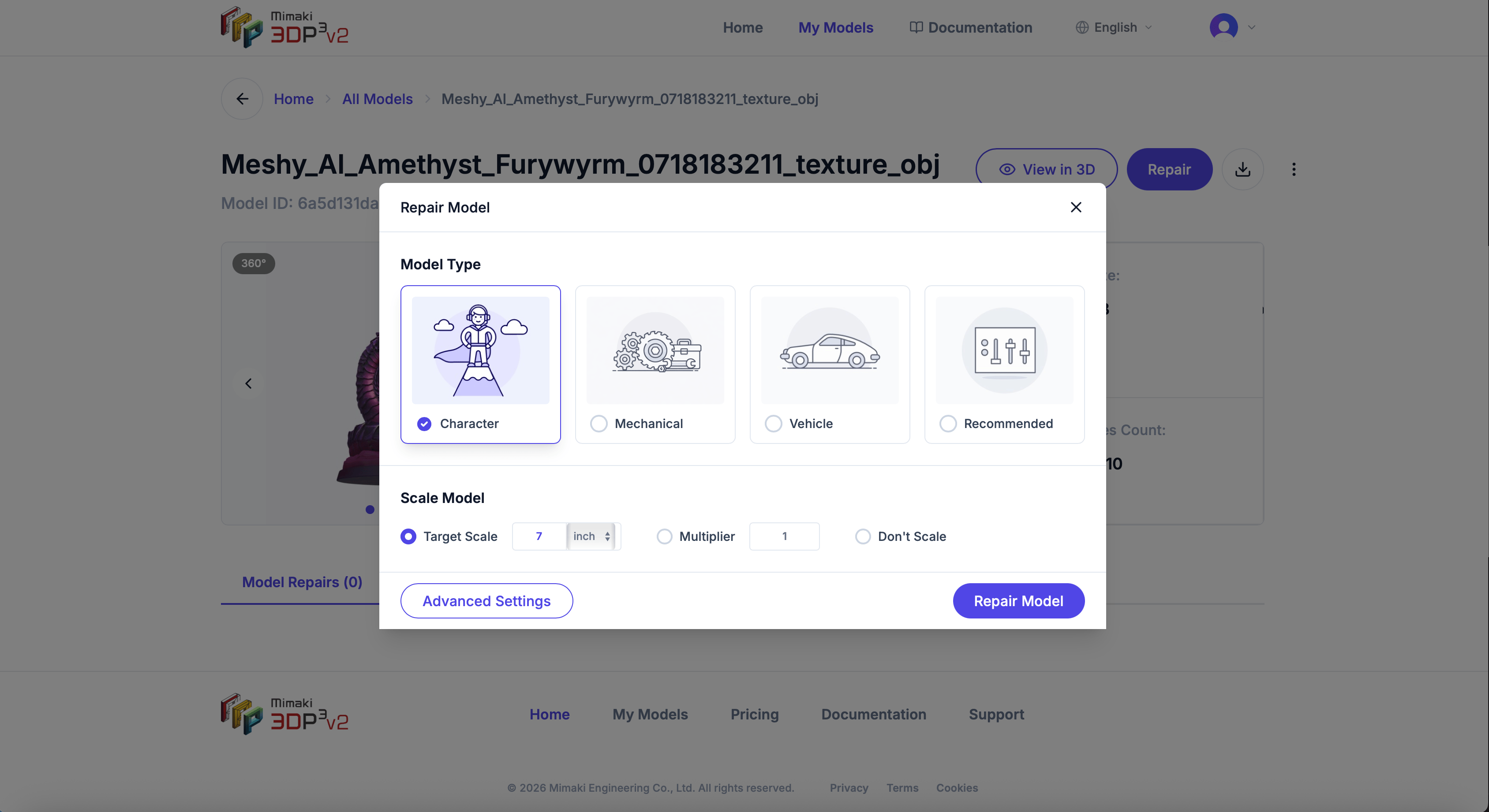 选择最匹配您模型的预设:
* **角色** — 手办、角色、有机形状
* **机械** — 工程零件、支架、功能性打印
* **车辆** — 汽车、飞机、车辆
* **自定义** — 无预设,完全控制设置
选择如何调整模型大小:
* **目标尺寸** — 将最长边设为特定尺寸(如 6 英寸)
* **倍数** — 按倍数缩放(如 2 倍放大)
* **不缩放** — 保持原始尺寸
点击 **修复模型**。进度覆盖层显示当前阶段和完成百分比。
选择最匹配您模型的预设:
* **角色** — 手办、角色、有机形状
* **机械** — 工程零件、支架、功能性打印
* **车辆** — 汽车、飞机、车辆
* **自定义** — 无预设,完全控制设置
选择如何调整模型大小:
* **目标尺寸** — 将最长边设为特定尺寸(如 6 英寸)
* **倍数** — 按倍数缩放(如 2 倍放大)
* **不缩放** — 保持原始尺寸
点击 **修复模型**。进度覆盖层显示当前阶段和完成百分比。
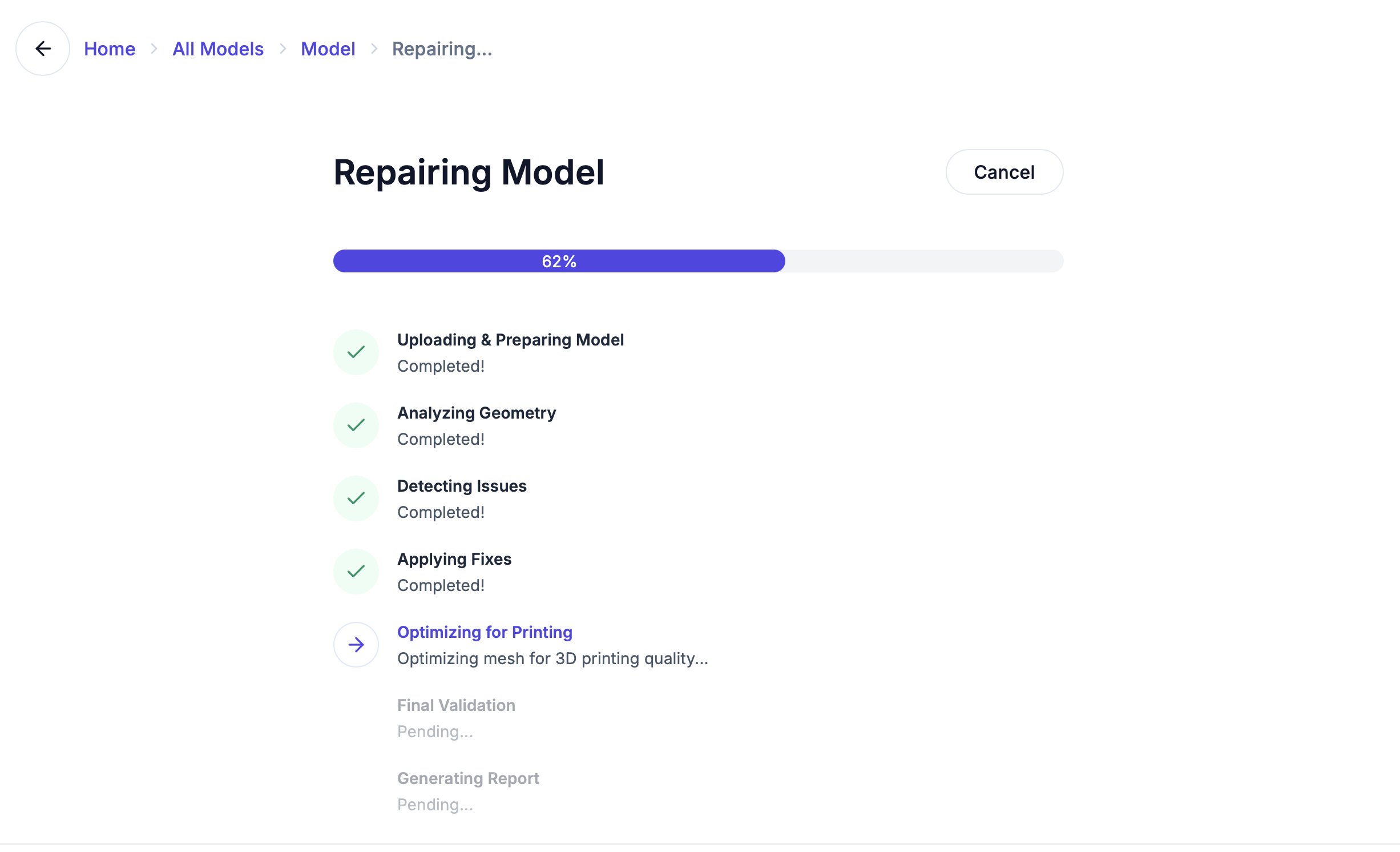 修复质量现在自动设置 — 每次修复都以最大细节运行,医疗 DICOM 扫描使用优化的分辨率。
修复完成后,您将被引导至修复详情页面,在那里可以查看修复报告、对比修复前后,并下载打印就绪的模型。
不确定用哪个预设?从 **自定义** 开始 — 适用于大多数模型。您随时可以使用不同设置重新修复。
您的前 **2 次修复免费**。之后需要订阅才能继续修复。请参阅 [套餐与定价](/account/plans-and-pricing)。
This documentation is built and hosted on [Mintlify](https://mintlify.com), a developer documentation platform.
修复质量现在自动设置 — 每次修复都以最大细节运行,医疗 DICOM 扫描使用优化的分辨率。
修复完成后,您将被引导至修复详情页面,在那里可以查看修复报告、对比修复前后,并下载打印就绪的模型。
不确定用哪个预设?从 **自定义** 开始 — 适用于大多数模型。您随时可以使用不同设置重新修复。
您的前 **2 次修复免费**。之后需要订阅才能继续修复。请参阅 [套餐与定价](/account/plans-and-pricing)。
This documentation is built and hosted on [Mintlify](https://mintlify.com), a developer documentation platform.