> ## Documentation Index
> Fetch the complete documentation index at: https://docs.3dpreppro.com/llms.txt
> Use this file to discover all available pages before exploring further.
# 标签
> 在模型表面添加文字或标记
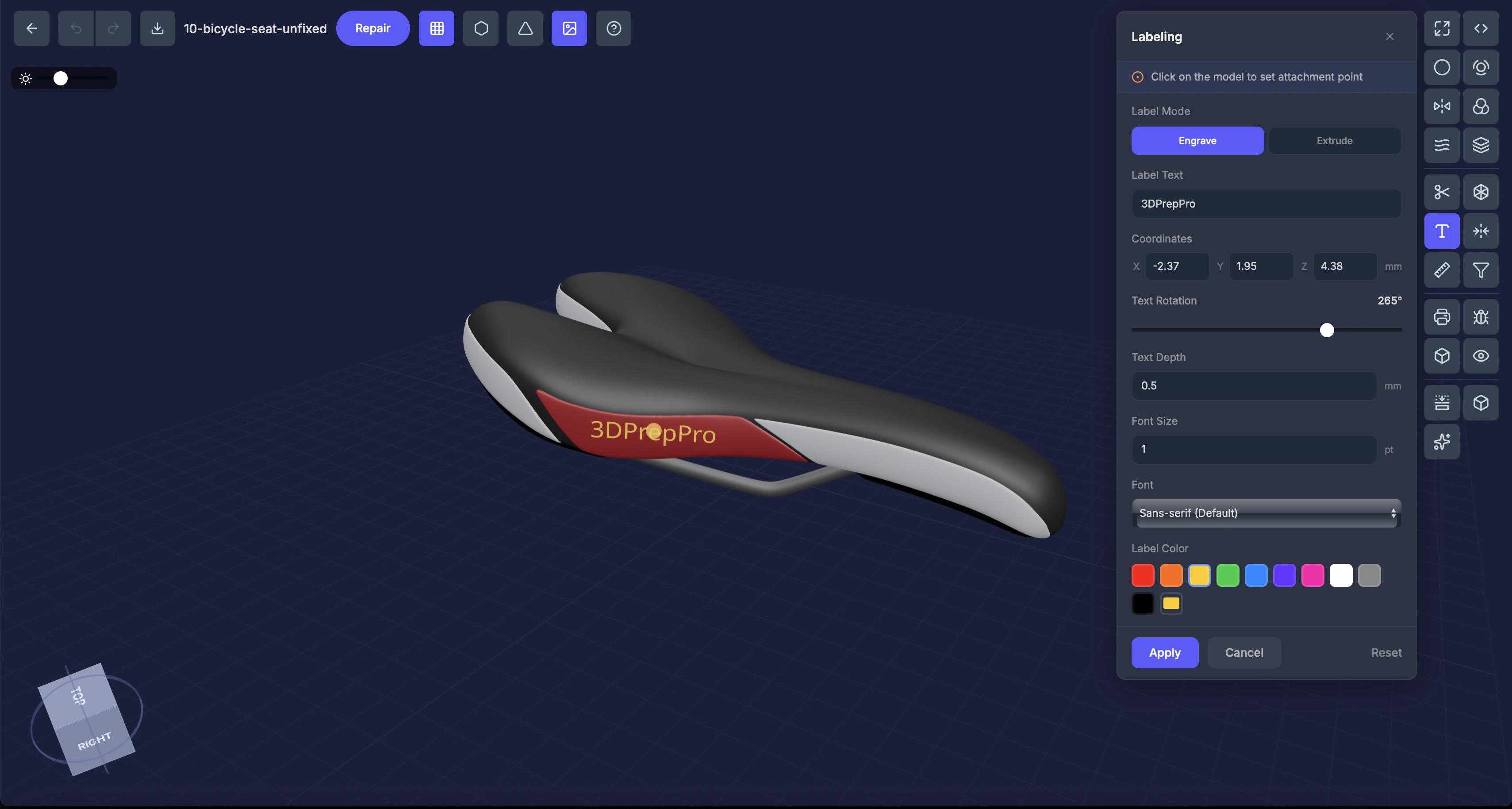 标签允许您直接在模型表面雕刻或凸起文字。用于品牌、零件编号、名称或任何您想物理打印的文字。
## 何时使用此工具
* 在手办底座添加名字
* 在零件上放置序列号或版本号
* 品牌或标志定位
* 礼品或个性化打印上的自定义文字
## 设置
### 模式
* **雕刻** — 将文字切入表面(凹陷)
* **凸起** — 将文字抬高到表面之上(突出)
### 文字
要添加到模型的文字。
### 位置 (X, Y, Z)
点击模型放置标签,或手动输入坐标。十字准星帮助精确定位。
### 旋转 (0–360°)
文字在表面上的角度。
### 深度 (mm)
雕刻切入的深度,或文字凸起的高度。
### 字号(磅)
文字大小。
### 字体
默认、衬线或等宽。
### 颜色
标签几何体的材质颜色。
## 操作步骤
在交互工具部分点击**标签**。
选择文字的显示方式。
在输入框中输入文字。
点击您想放置标签的位置。十字准星光标帮助定位。
微调旋转、深度和大小。点击**应用**。
## 提示
* **雕刻**在曲面上效果更好
* 对于非常小的文字,增加深度以确保打印后可见
* 应用前会显示预览,方便您重新定位
This documentation is built and hosted on [Mintlify](https://mintlify.com), a developer documentation platform.
标签允许您直接在模型表面雕刻或凸起文字。用于品牌、零件编号、名称或任何您想物理打印的文字。
## 何时使用此工具
* 在手办底座添加名字
* 在零件上放置序列号或版本号
* 品牌或标志定位
* 礼品或个性化打印上的自定义文字
## 设置
### 模式
* **雕刻** — 将文字切入表面(凹陷)
* **凸起** — 将文字抬高到表面之上(突出)
### 文字
要添加到模型的文字。
### 位置 (X, Y, Z)
点击模型放置标签,或手动输入坐标。十字准星帮助精确定位。
### 旋转 (0–360°)
文字在表面上的角度。
### 深度 (mm)
雕刻切入的深度,或文字凸起的高度。
### 字号(磅)
文字大小。
### 字体
默认、衬线或等宽。
### 颜色
标签几何体的材质颜色。
## 操作步骤
在交互工具部分点击**标签**。
选择文字的显示方式。
在输入框中输入文字。
点击您想放置标签的位置。十字准星光标帮助定位。
微调旋转、深度和大小。点击**应用**。
## 提示
* **雕刻**在曲面上效果更好
* 对于非常小的文字,增加深度以确保打印后可见
* 应用前会显示预览,方便您重新定位
This documentation is built and hosted on [Mintlify](https://mintlify.com), a developer documentation platform.