> ## Documentation Index
> Fetch the complete documentation index at: https://docs.3dpreppro.com/llms.txt
> Use this file to discover all available pages before exploring further.
# 编辑器概览
> 查看和修改3D模型的一站式工作空间
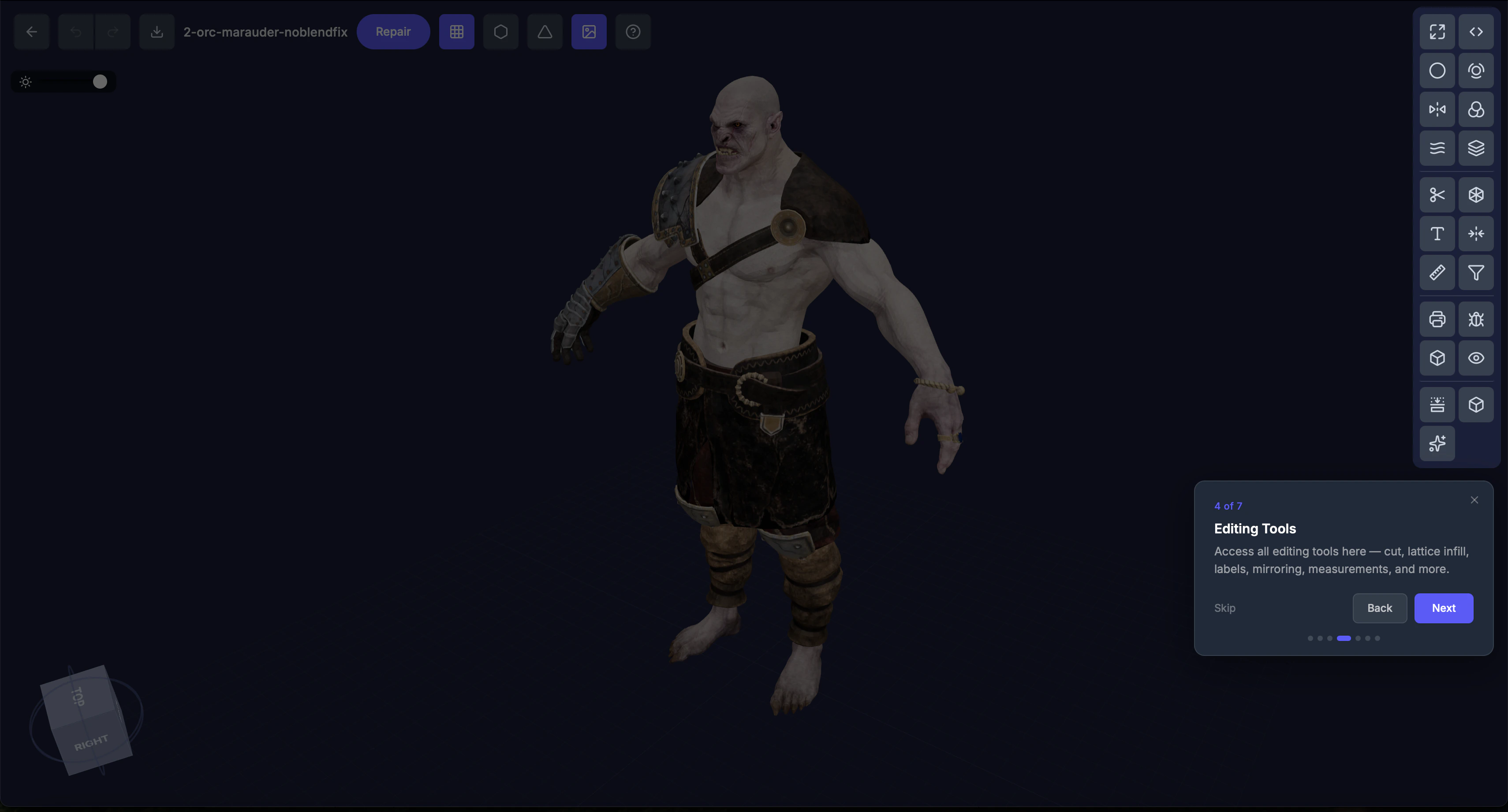 3D编辑器是您检查、修改和准备模型进行打印的地方。它将强大的3D查看器与一整套编辑和检查工具结合在一起。
## 布局
* **顶部栏** — 模型名称、返回按钮和文件信息
* **3D视口** — 显示模型的主要区域。旋转、平移和缩放以从每个角度检查。
* **工具栏** — 右侧,分为三组:[管线工具](/editor/toolbar-layout)、[交互工具](/editor/toolbar-layout)和[检查工具](/editor/toolbar-layout)
* **设置面板** — 选择工具时在右侧打开。在此配置选项。
## 如何打开编辑器
从任何模型详情页面或修复详情页面点击**在3D中查看**。编辑器将在视口中加载您的模型。
## 使用工具
1. 点击工具栏中的**工具图标** — 设置面板在右侧打开
2. 使用滑块、输入框和开关**调整设置**
3. **应用**工具(交互工具)或设置将延续到下次修复(管线工具)
活动工具图标高亮为蓝色。工具图标上的小蓝点表示您已自定义了其默认设置。
所有交互工具都可以在未修复的模型上使用。唯一的例外是**晶格**,当当前模型是另一个交互工具的输出时,它会显示为灰色——它只能应用于原始模型或修复输出。此外,对于最长轴超过 635 mm(25 in)的模型,晶格不可用。
不确定从哪里开始?运行[验证](/editor/tools/validate)以检查您的模型是否可以打印,然后使用修复工具解决它标记的所有问题。
This documentation is built and hosted on [Mintlify](https://mintlify.com), a developer documentation platform.
3D编辑器是您检查、修改和准备模型进行打印的地方。它将强大的3D查看器与一整套编辑和检查工具结合在一起。
## 布局
* **顶部栏** — 模型名称、返回按钮和文件信息
* **3D视口** — 显示模型的主要区域。旋转、平移和缩放以从每个角度检查。
* **工具栏** — 右侧,分为三组:[管线工具](/editor/toolbar-layout)、[交互工具](/editor/toolbar-layout)和[检查工具](/editor/toolbar-layout)
* **设置面板** — 选择工具时在右侧打开。在此配置选项。
## 如何打开编辑器
从任何模型详情页面或修复详情页面点击**在3D中查看**。编辑器将在视口中加载您的模型。
## 使用工具
1. 点击工具栏中的**工具图标** — 设置面板在右侧打开
2. 使用滑块、输入框和开关**调整设置**
3. **应用**工具(交互工具)或设置将延续到下次修复(管线工具)
活动工具图标高亮为蓝色。工具图标上的小蓝点表示您已自定义了其默认设置。
所有交互工具都可以在未修复的模型上使用。唯一的例外是**晶格**,当当前模型是另一个交互工具的输出时,它会显示为灰色——它只能应用于原始模型或修复输出。此外,对于最长轴超过 635 mm(25 in)的模型,晶格不可用。
不确定从哪里开始?运行[验证](/editor/tools/validate)以检查您的模型是否可以打印,然后使用修复工具解决它标记的所有问题。
This documentation is built and hosted on [Mintlify](https://mintlify.com), a developer documentation platform.