> ## Documentation Index
> Fetch the complete documentation index at: https://docs.3dpreppro.com/llms.txt
> Use this file to discover all available pages before exploring further.
# 3D查看器控制
> 使用鼠标和触控操作浏览您的模型
## 相机控制
| 操作 | 鼠标 | 触控板 |
| - | - | - |
| **旋转**(环绕) | 左键点击 + 拖动 | 双指拖动 |
| **平移** | 右键点击 + 拖动 | Shift + 双指拖动 |
| **缩放** | 滚轮 | 双指捏合 |
双击模型的任何部分,相机将以该区域为中心。
## 视图立方体
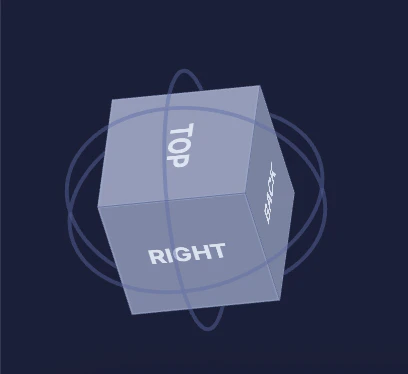 **视图立方体**是视口角落的小立方体。它显示您当前的观察角度,并允许您快速切换到标准视图:
* 点击**面**(前、后、左、右、顶、底)切换到该标准视图
若要获得对角或等距角度,请拖动视图立方体的旋转环,或自由环绕相机。
## 显示切换
编辑器标题栏中有一排图标按钮,用于切换模型的绘制方式。每个按钮相互独立,因此可以自由组合,而不是在互斥的模式之间切换:
* **网格** — 显示或隐藏地面网格
* **显示边缘** — 在表面上叠加线框,用于检查几何密度
* **显示纹理** — 默认开启;关闭后模型将渲染为纯灰色,便于检查形状
* **显示边缘分析** — 高亮边界边缘(绿色)和非流形边缘(紫色)
* **壳体视图** — 依次高亮和分解模型的各个独立网格(壳体)
## 并排比较
修复后,编辑器可以并排显示**原始**和**修复后的**模型。默认情况下,两个视图一起旋转,而缩放和平移在每个视图中保持独立,方便发现具体变化。使用两个视图之间的锁定按钮,可在**一起旋转**和**分别旋转**之间切换。
## 交互拾取
某些工具允许您直接点击模型:
* **测量工具** — 点击放置测量点
* **标签工具** — 点击设置标签位置
* **切割工具** — 拖动切割平面手柄进行定位
当拾取工具处于活动状态时,光标变为十字准星。
This documentation is built and hosted on [Mintlify](https://mintlify.com), a developer documentation platform.
**视图立方体**是视口角落的小立方体。它显示您当前的观察角度,并允许您快速切换到标准视图:
* 点击**面**(前、后、左、右、顶、底)切换到该标准视图
若要获得对角或等距角度,请拖动视图立方体的旋转环,或自由环绕相机。
## 显示切换
编辑器标题栏中有一排图标按钮,用于切换模型的绘制方式。每个按钮相互独立,因此可以自由组合,而不是在互斥的模式之间切换:
* **网格** — 显示或隐藏地面网格
* **显示边缘** — 在表面上叠加线框,用于检查几何密度
* **显示纹理** — 默认开启;关闭后模型将渲染为纯灰色,便于检查形状
* **显示边缘分析** — 高亮边界边缘(绿色)和非流形边缘(紫色)
* **壳体视图** — 依次高亮和分解模型的各个独立网格(壳体)
## 并排比较
修复后,编辑器可以并排显示**原始**和**修复后的**模型。默认情况下,两个视图一起旋转,而缩放和平移在每个视图中保持独立,方便发现具体变化。使用两个视图之间的锁定按钮,可在**一起旋转**和**分别旋转**之间切换。
## 交互拾取
某些工具允许您直接点击模型:
* **测量工具** — 点击放置测量点
* **标签工具** — 点击设置标签位置
* **切割工具** — 拖动切割平面手柄进行定位
当拾取工具处于活动状态时,光标变为十字准星。
This documentation is built and hosted on [Mintlify](https://mintlify.com), a developer documentation platform.