> ## Documentation Index
> Fetch the complete documentation index at: https://docs.3dpreppro.com/llms.txt
> Use this file to discover all available pages before exploring further.
# Progresso do reparo
> Acompanhe seu reparo em tempo real enquanto processa
## Acompanhando o progresso
Após clicar em **Reparar modelo**, uma sobreposição de progresso em tela cheia aparece.
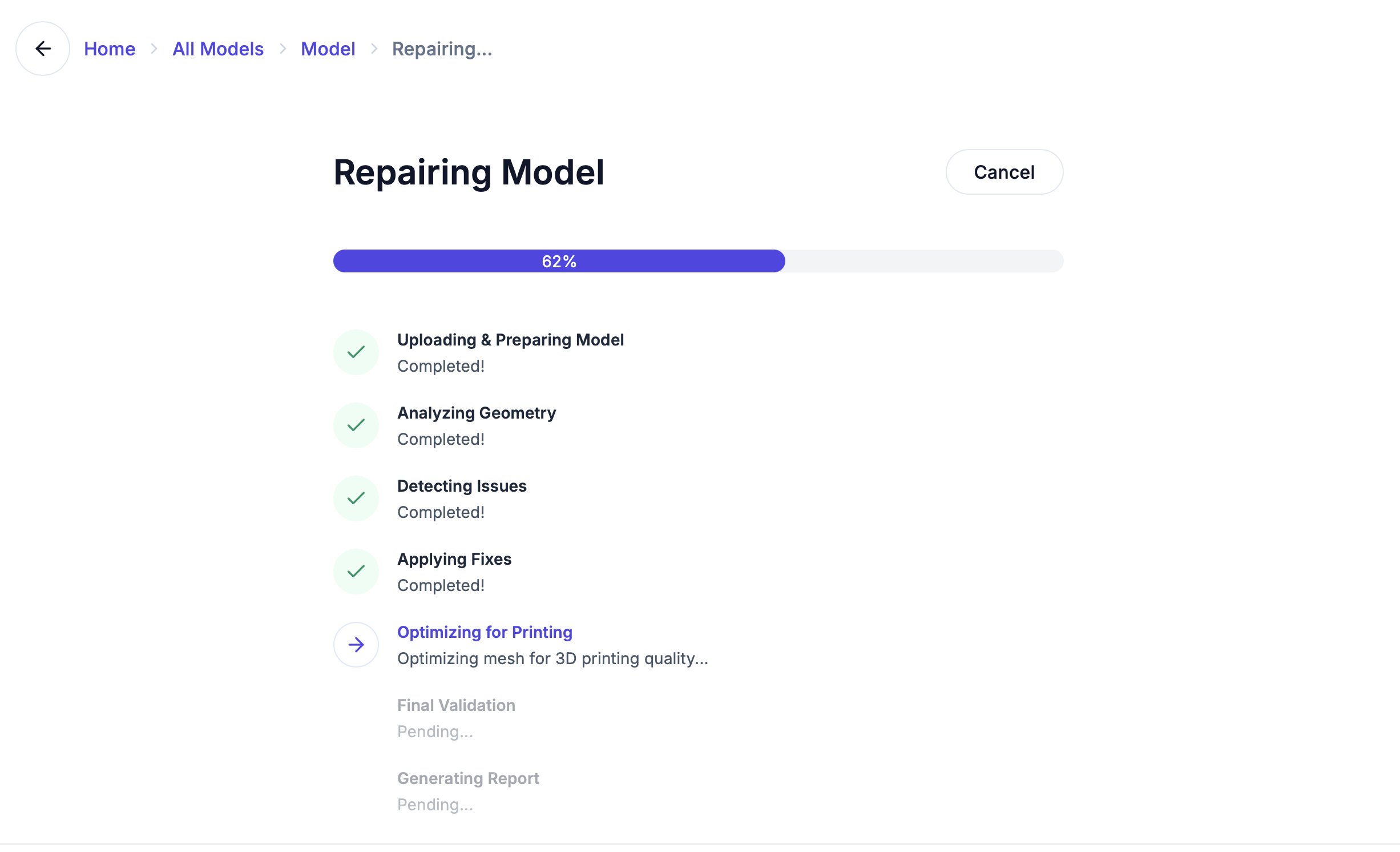 Você verá:
* Uma **barra de progresso** de 0% a 100%
* O **nome da etapa atual** (ex.: "Analisando geometria", "Aplicando correções")
* Uma **descrição** do que está acontecendo
## Cancelando um reparo
Clique no botão **Cancelar** a qualquer momento para parar o reparo. Seu modelo original nunca é modificado — você sempre pode recomeçar com configurações diferentes.
## Quando o reparo é concluído
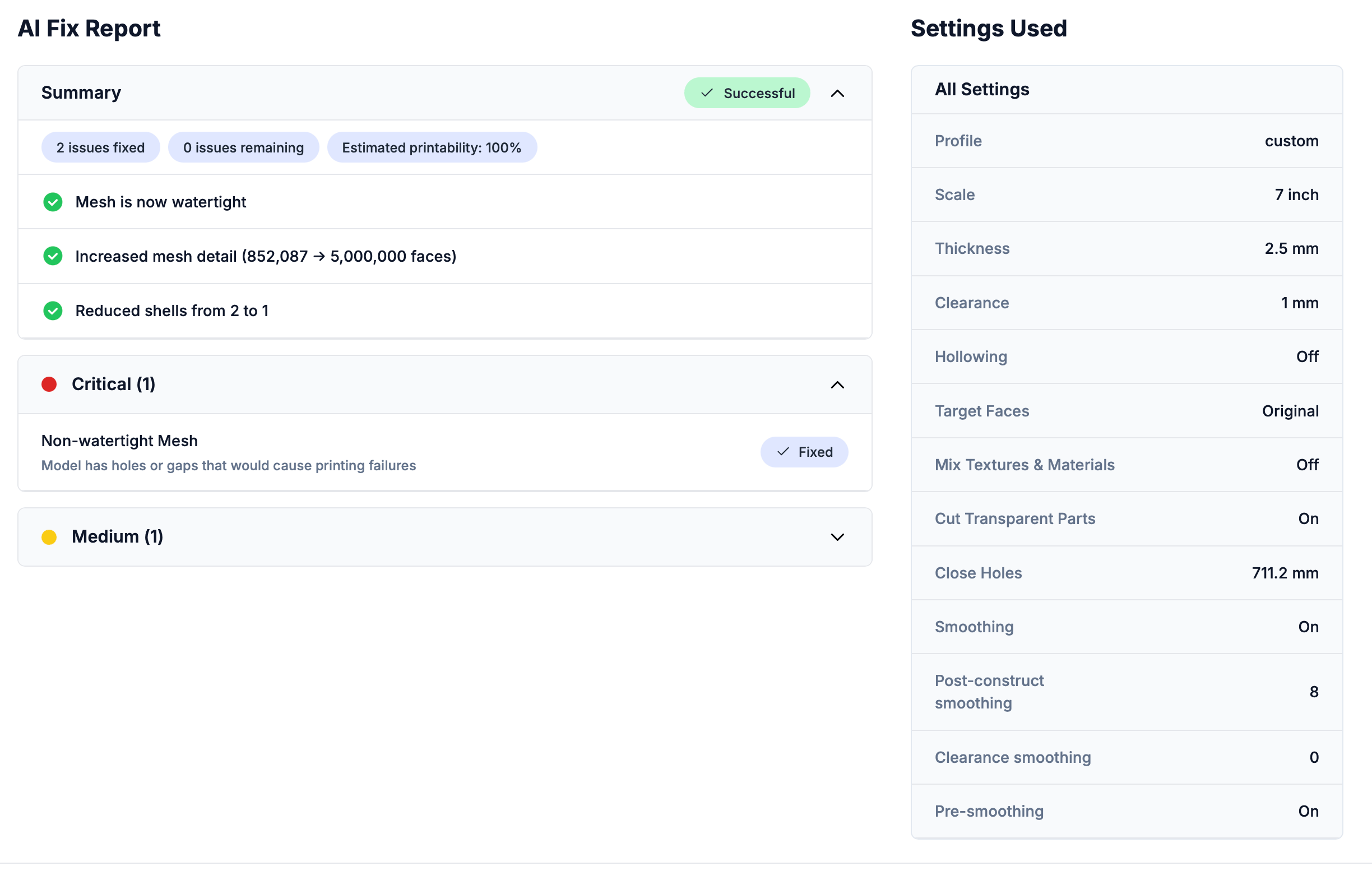
Você é automaticamente levado à **página de detalhes do reparo** onde pode:
* Ver o [relatório de correção IA](/repair/ai-fix-report) — o que foi encontrado e o que foi corrigido
* Comparar os modelos original e reparado [lado a lado](/editor/3d-viewer)
* [Baixar](/getting-started/download-results) o resultado no seu formato preferido
* Abrir o modelo reparado no [editor 3D](/editor/overview) para modificações adicionais
Você verá:
* Uma **barra de progresso** de 0% a 100%
* O **nome da etapa atual** (ex.: "Analisando geometria", "Aplicando correções")
* Uma **descrição** do que está acontecendo
## Cancelando um reparo
Clique no botão **Cancelar** a qualquer momento para parar o reparo. Seu modelo original nunca é modificado — você sempre pode recomeçar com configurações diferentes.
## Quando o reparo é concluído
Você é automaticamente levado à **página de detalhes do reparo** onde pode:
* Ver o [relatório de correção IA](/repair/ai-fix-report) — o que foi encontrado e o que foi corrigido
* Comparar os modelos original e reparado [lado a lado](/editor/3d-viewer)
* [Baixar](/getting-started/download-results) o resultado no seu formato preferido
* Abrir o modelo reparado no [editor 3D](/editor/overview) para modificações adicionais
 ## Se um reparo falhar
Ocasionalmente um reparo pode não ser concluído com sucesso. Se isso acontecer:
* Ajuste as **Configurações personalizadas** (espessura, folga ou suavização) e clique em **Reparar novamente** na página de detalhes para tentar de novo
* Verifique a etapa com falha mostrada no banner vermelho de erro para obter uma pista sobre o que deu errado
* Tente um [preset de tipo de modelo](/repair/model-types) diferente
* Verifique se seu arquivo de modelo está corrompido abrindo-o em outro visualizador 3D
* Veja [Solução de problemas](/help/troubleshooting) para mais soluções
Seu modelo original é sempre preservado. Reparos criam uma nova cópia — nunca modificam seu upload.
This documentation is built and hosted on [Mintlify](https://mintlify.com), a developer documentation platform.
## Se um reparo falhar
Ocasionalmente um reparo pode não ser concluído com sucesso. Se isso acontecer:
* Ajuste as **Configurações personalizadas** (espessura, folga ou suavização) e clique em **Reparar novamente** na página de detalhes para tentar de novo
* Verifique a etapa com falha mostrada no banner vermelho de erro para obter uma pista sobre o que deu errado
* Tente um [preset de tipo de modelo](/repair/model-types) diferente
* Verifique se seu arquivo de modelo está corrompido abrindo-o em outro visualizador 3D
* Veja [Solução de problemas](/help/troubleshooting) para mais soluções
Seu modelo original é sempre preservado. Reparos criam uma nova cópia — nunca modificam seu upload.
This documentation is built and hosted on [Mintlify](https://mintlify.com), a developer documentation platform.