> ## Documentation Index
> Fetch the complete documentation index at: https://docs.3dpreppro.com/llms.txt
> Use this file to discover all available pages before exploring further.
# Como o reparo funciona
> Um processo totalmente automatizado que corrige seu modelo para impressão 3D
 O processo de reparo automaticamente analisa seu modelo 3D em busca de problemas de impressão e os corrige — tudo preservando suas cores, texturas e detalhes.
## O que o reparo faz
* **Preenche buracos e lacunas** na superfície para que seu modelo fique completamente selado
* **Engrossa paredes finas** que quebrariam durante a impressão
* **Remove detritos flutuantes** e fragmentos desconectados
* **Corrige erros de superfície** como faces invertidas e geometria sobreposta
* **Otimiza a geometria** para reduzir o tamanho do arquivo sem perder detalhes visíveis
* **Calcula volume e dimensões** para estimativa de custos
## Etapas do reparo
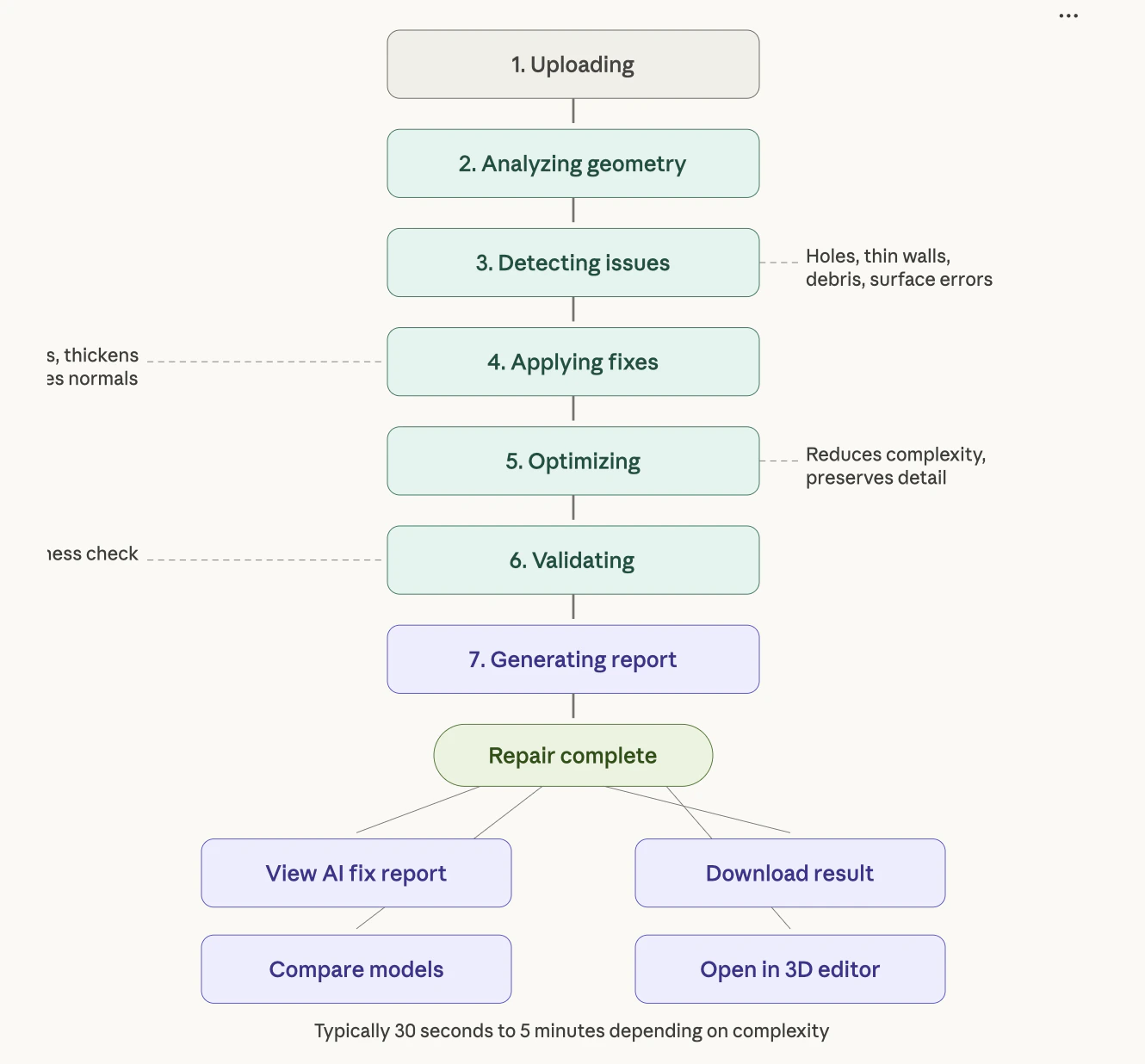
Quando você inicia um reparo, verá uma barra de progresso passando por estas etapas:
1. **Enviando** — Enviando seu modelo para nossos servidores
2. **Analisando geometria** — Analisando problemas estruturais
3. **Detectando problemas** — Identificando paredes finas, buracos e áreas não imprimíveis
4. **Aplicando correções** — Reparando automaticamente todos os problemas detectados
5. **Otimizando** — Reduzindo complexidade preservando detalhes
6. **Validando** — Verificação final para garantir prontidão para impressão
7. **Gerando relatório** — Criando o [relatório de correção IA](/repair/ai-fix-report)
O processo inteiro geralmente leva de **30 segundos a 5 minutos** dependendo da complexidade do modelo; os reparos DICOM escalam com o número de segmentos selecionados.
Você pode **cancelar um reparo a qualquer momento** clicando no botão Cancelar na sobreposição de progresso. Seu modelo original nunca é modificado.
## O que acontece após o reparo
Uma vez concluído, você é levado à página de detalhes do reparo onde pode:
* Ver o [relatório de correção IA](/repair/ai-fix-report) explicando o que foi encontrado e corrigido
* Comparar os modelos original e reparado [lado a lado](/editor/3d-viewer)
* [Baixar](/getting-started/download-results) o resultado em OBJ, STL, GLB ou 3MF
* Abrir o modelo reparado no [editor 3D](/editor/overview) para modificações adicionais
This documentation is built and hosted on [Mintlify](https://mintlify.com), a developer documentation platform.
O processo de reparo automaticamente analisa seu modelo 3D em busca de problemas de impressão e os corrige — tudo preservando suas cores, texturas e detalhes.
## O que o reparo faz
* **Preenche buracos e lacunas** na superfície para que seu modelo fique completamente selado
* **Engrossa paredes finas** que quebrariam durante a impressão
* **Remove detritos flutuantes** e fragmentos desconectados
* **Corrige erros de superfície** como faces invertidas e geometria sobreposta
* **Otimiza a geometria** para reduzir o tamanho do arquivo sem perder detalhes visíveis
* **Calcula volume e dimensões** para estimativa de custos
## Etapas do reparo
Quando você inicia um reparo, verá uma barra de progresso passando por estas etapas:
1. **Enviando** — Enviando seu modelo para nossos servidores
2. **Analisando geometria** — Analisando problemas estruturais
3. **Detectando problemas** — Identificando paredes finas, buracos e áreas não imprimíveis
4. **Aplicando correções** — Reparando automaticamente todos os problemas detectados
5. **Otimizando** — Reduzindo complexidade preservando detalhes
6. **Validando** — Verificação final para garantir prontidão para impressão
7. **Gerando relatório** — Criando o [relatório de correção IA](/repair/ai-fix-report)
O processo inteiro geralmente leva de **30 segundos a 5 minutos** dependendo da complexidade do modelo; os reparos DICOM escalam com o número de segmentos selecionados.
Você pode **cancelar um reparo a qualquer momento** clicando no botão Cancelar na sobreposição de progresso. Seu modelo original nunca é modificado.
## O que acontece após o reparo
Uma vez concluído, você é levado à página de detalhes do reparo onde pode:
* Ver o [relatório de correção IA](/repair/ai-fix-report) explicando o que foi encontrado e corrigido
* Comparar os modelos original e reparado [lado a lado](/editor/3d-viewer)
* [Baixar](/getting-started/download-results) o resultado em OBJ, STL, GLB ou 3MF
* Abrir o modelo reparado no [editor 3D](/editor/overview) para modificações adicionais
This documentation is built and hosted on [Mintlify](https://mintlify.com), a developer documentation platform.