> ## Documentation Index
> Fetch the complete documentation index at: https://docs.3dpreppro.com/llms.txt
> Use this file to discover all available pages before exploring further.
# Reparar seu primeiro modelo
> Corrija automaticamente problemas comuns de impressão 3D
O processo de reparo corrige automaticamente problemas comuns de impressão — buracos, paredes finas, geometria não imprimível — e otimiza seu modelo para sua impressora.
No cartão do seu modelo na página principal, ou na página de detalhes do modelo, clique no botão **Reparar**. O diálogo de reparo é aberto.
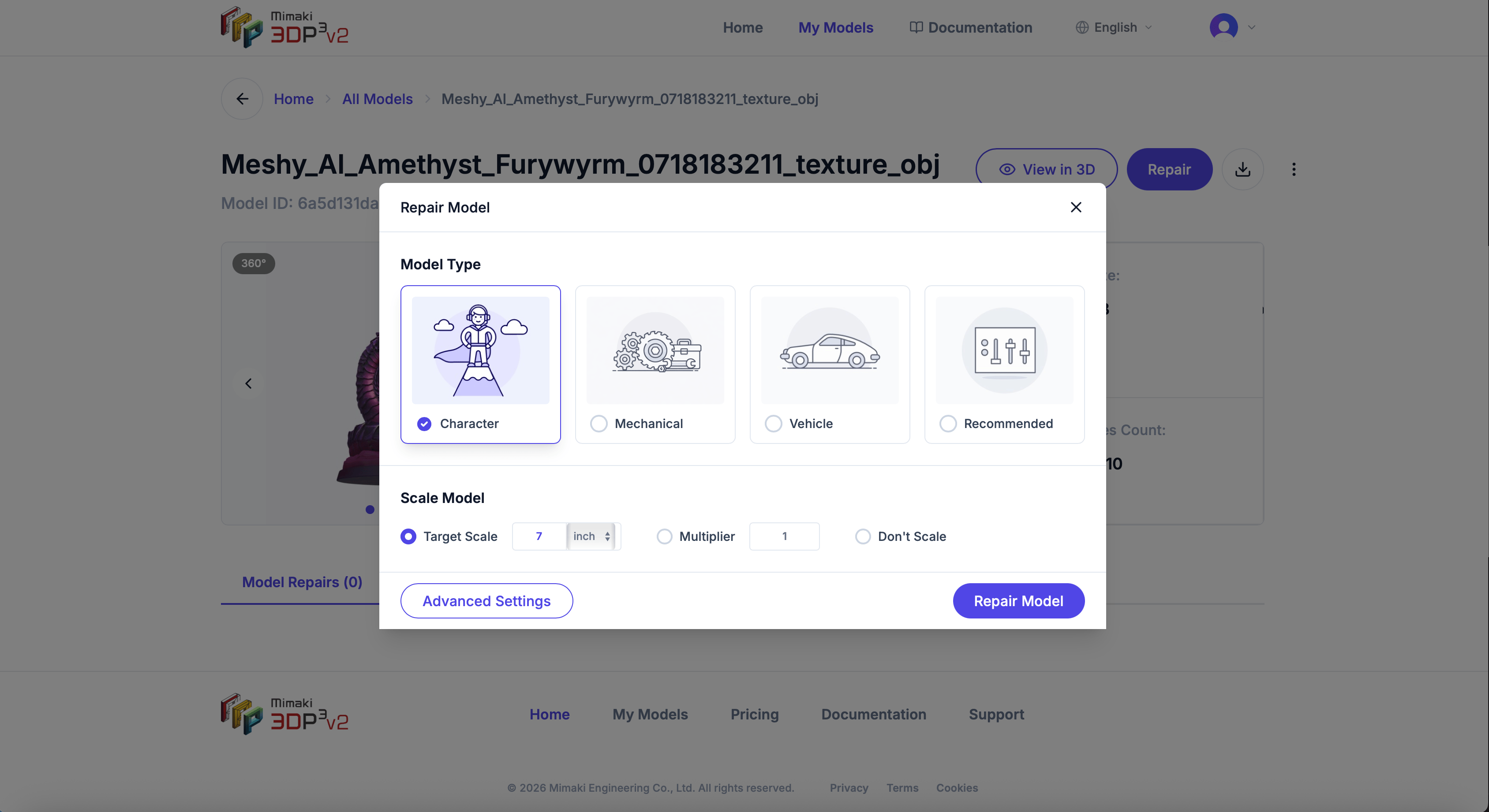 Selecione o modelo que melhor corresponde ao seu:
* **Personagem** — Figuras, personagens, formas orgânicas
* **Mecânico** — Peças de engenharia, suportes, impressões funcionais
* **Veículo** — Carros, aeronaves, veículos
* **Personalizado** — Sem modelo predefinido, controle total sobre as configurações
Escolha como dimensionar seu modelo:
* **Dimensão alvo** — Defina o lado mais longo para um tamanho específico (ex., 6 polegadas)
* **Multiplicador** — Escale por um fator (ex., 2x para dobrar o tamanho)
* **Não escalar** — Manter as dimensões originais
Clique em **Reparar modelo**. Uma sobreposição de progresso mostra a etapa atual e a porcentagem concluída.
Selecione o modelo que melhor corresponde ao seu:
* **Personagem** — Figuras, personagens, formas orgânicas
* **Mecânico** — Peças de engenharia, suportes, impressões funcionais
* **Veículo** — Carros, aeronaves, veículos
* **Personalizado** — Sem modelo predefinido, controle total sobre as configurações
Escolha como dimensionar seu modelo:
* **Dimensão alvo** — Defina o lado mais longo para um tamanho específico (ex., 6 polegadas)
* **Multiplicador** — Escale por um fator (ex., 2x para dobrar o tamanho)
* **Não escalar** — Manter as dimensões originais
Clique em **Reparar modelo**. Uma sobreposição de progresso mostra a etapa atual e a porcentagem concluída.
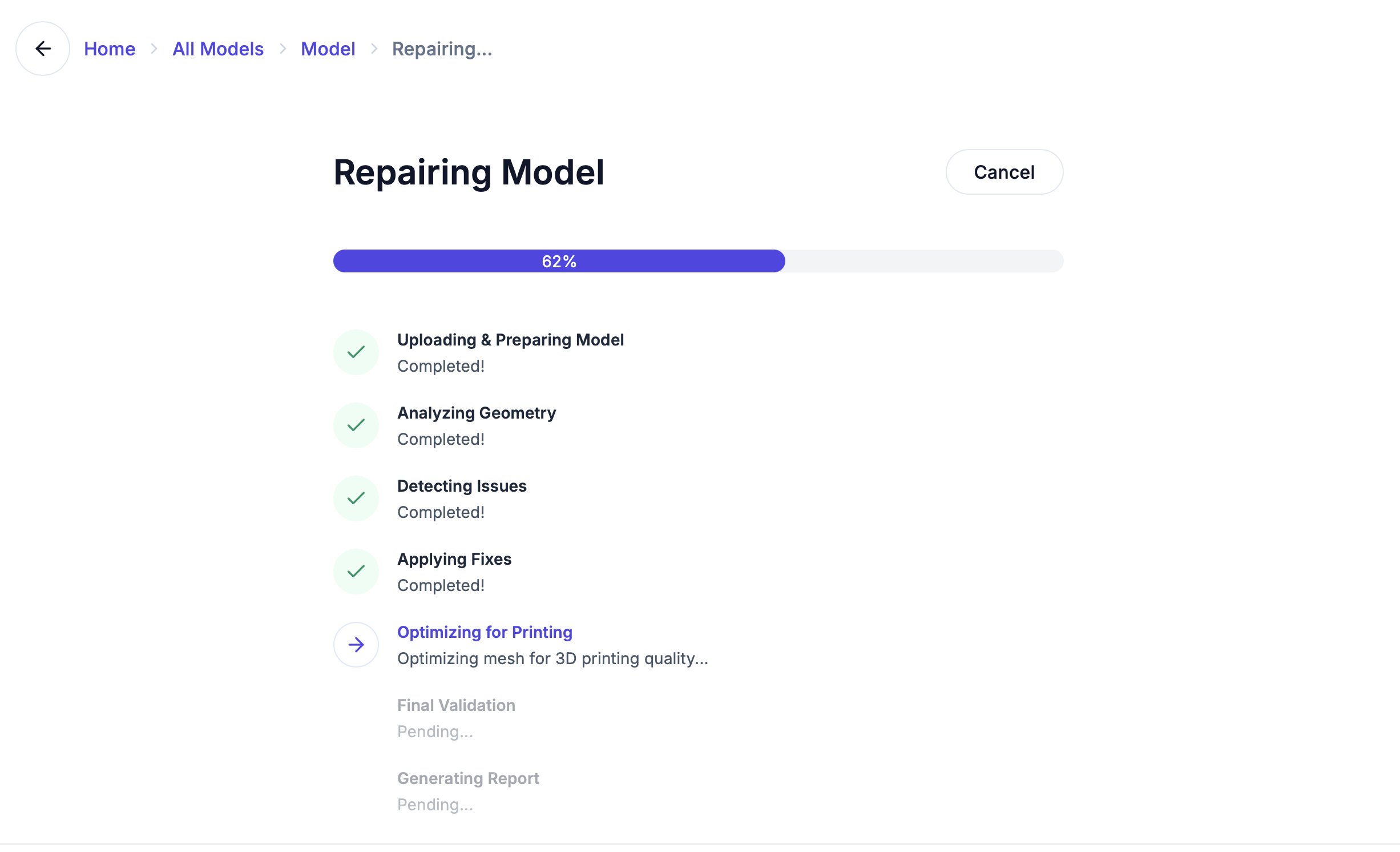 A qualidade do reparo agora é definida automaticamente — cada reparo é executado no máximo detalhe, e digitalizações médicas DICOM usam uma resolução otimizada.
Quando o reparo for concluído, você será direcionado à página de detalhes do reparo onde pode ver o relatório de correções, comparar antes e depois, e baixar seu modelo pronto para impressão.
Não tem certeza de qual modelo usar? Comece com **Personalizado** — funciona bem para a maioria dos modelos. Você sempre pode reparar novamente com configurações diferentes.
Seus primeiros **2 reparos são gratuitos**. Depois disso, você precisa de uma assinatura para continuar reparando. Consulte [Planos e preços](/account/plans-and-pricing).
This documentation is built and hosted on [Mintlify](https://mintlify.com), a developer documentation platform.
A qualidade do reparo agora é definida automaticamente — cada reparo é executado no máximo detalhe, e digitalizações médicas DICOM usam uma resolução otimizada.
Quando o reparo for concluído, você será direcionado à página de detalhes do reparo onde pode ver o relatório de correções, comparar antes e depois, e baixar seu modelo pronto para impressão.
Não tem certeza de qual modelo usar? Comece com **Personalizado** — funciona bem para a maioria dos modelos. Você sempre pode reparar novamente com configurações diferentes.
Seus primeiros **2 reparos são gratuitos**. Depois disso, você precisa de uma assinatura para continuar reparando. Consulte [Planos e preços](/account/plans-and-pricing).
This documentation is built and hosted on [Mintlify](https://mintlify.com), a developer documentation platform.