> ## Documentation Index
> Fetch the complete documentation index at: https://docs.3dpreppro.com/llms.txt
> Use this file to discover all available pages before exploring further.
# Etiqueta
> Adicione texto ou marcações à superfície do seu modelo
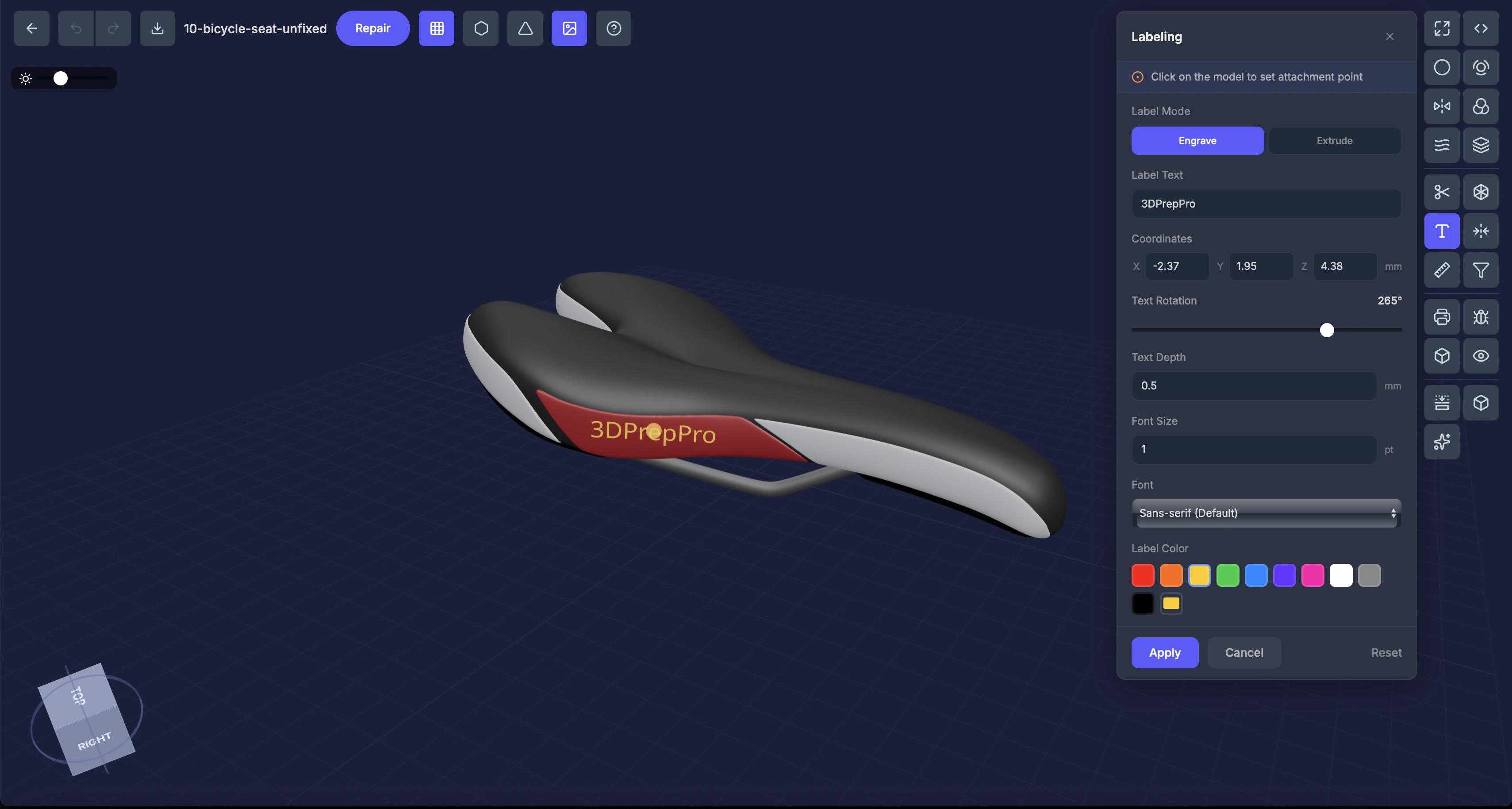 Etiqueta permite gravar ou extrudar texto diretamente na superfície do seu modelo. Use para marcas, números de peça, nomes ou qualquer texto que você queira impresso fisicamente.
## Quando usar esta ferramenta
* Adicionar um nome à base de uma miniatura
* Colocar um número de série ou versão em uma peça
* Posicionamento de marca ou logotipo
* Texto personalizado em presentes ou impressões personalizadas
## Configurações
### Modo
* **Gravar** — Corta o texto na superfície (rebaixado)
* **Extrudar** — Eleva o texto acima da superfície (saliente)
### Texto
O texto a ser adicionado ao modelo.
### Posição (X, Y, Z)
Clique no modelo para posicionar a etiqueta, ou insira coordenadas manualmente. Uma mira aparece para posicionamento preciso.
### Rotação (0–360°)
Ângulo do texto na superfície.
### Profundidade (mm)
Quão profunda a gravação corta, ou quão longe o texto é extrudado.
### Tamanho da fonte (pontos)
Tamanho do texto.
### Fonte
Padrão, Serifada ou Monoespaçada.
### Cor
Cor do material para a geometria da etiqueta.
## Passo a passo
Clique em **Etiqueta** na seção Ferramentas Interativas.
Selecione como você quer que o texto apareça.
Insira o texto no campo de entrada.
Clique onde você quer posicionar a etiqueta. Um cursor de mira ajuda no posicionamento.
Refine rotação, profundidade e tamanho. Clique em **Aplicar**.
## Dicas
* **Gravar** funciona melhor em superfícies curvas
* Para texto muito pequeno, aumente a profundidade para garantir que fique visível após a impressão
* Uma pré-visualização aparece antes de você aplicar, para que possa reposicionar conforme necessário
This documentation is built and hosted on [Mintlify](https://mintlify.com), a developer documentation platform.
Etiqueta permite gravar ou extrudar texto diretamente na superfície do seu modelo. Use para marcas, números de peça, nomes ou qualquer texto que você queira impresso fisicamente.
## Quando usar esta ferramenta
* Adicionar um nome à base de uma miniatura
* Colocar um número de série ou versão em uma peça
* Posicionamento de marca ou logotipo
* Texto personalizado em presentes ou impressões personalizadas
## Configurações
### Modo
* **Gravar** — Corta o texto na superfície (rebaixado)
* **Extrudar** — Eleva o texto acima da superfície (saliente)
### Texto
O texto a ser adicionado ao modelo.
### Posição (X, Y, Z)
Clique no modelo para posicionar a etiqueta, ou insira coordenadas manualmente. Uma mira aparece para posicionamento preciso.
### Rotação (0–360°)
Ângulo do texto na superfície.
### Profundidade (mm)
Quão profunda a gravação corta, ou quão longe o texto é extrudado.
### Tamanho da fonte (pontos)
Tamanho do texto.
### Fonte
Padrão, Serifada ou Monoespaçada.
### Cor
Cor do material para a geometria da etiqueta.
## Passo a passo
Clique em **Etiqueta** na seção Ferramentas Interativas.
Selecione como você quer que o texto apareça.
Insira o texto no campo de entrada.
Clique onde você quer posicionar a etiqueta. Um cursor de mira ajuda no posicionamento.
Refine rotação, profundidade e tamanho. Clique em **Aplicar**.
## Dicas
* **Gravar** funciona melhor em superfícies curvas
* Para texto muito pequeno, aumente a profundidade para garantir que fique visível após a impressão
* Uma pré-visualização aparece antes de você aplicar, para que possa reposicionar conforme necessário
This documentation is built and hosted on [Mintlify](https://mintlify.com), a developer documentation platform.