> ## Documentation Index
> Fetch the complete documentation index at: https://docs.3dpreppro.com/llms.txt
> Use this file to discover all available pages before exploring further.
# Cortar modelo
> Fatie seu modelo em peças com encaixes opcionais
Cortar modelo fatia seu modelo ao longo de um plano plano, dividindo-o em peças separadas. Essencial para modelos grandes demais para sua impressora, ou quando você quer imprimir e montar seções separadamente.
## Quando usar esta ferramenta
* Seu modelo é grande demais para imprimir em uma peça
* Você quer pintar ou acabar partes individuais separadamente
* Você precisa imprimir em resolução mais alta dividindo em peças menores
## Configurações
### Normal
Defina a orientação do plano usando as predefinições de **Normal** — **+X**, **-X**, **+Y**, **-Y**, **+Z** ou **-Z** — ou digite uma direção exata nos campos de normal **X / Y / Z** (os valores são normalizados automaticamente). Novos planos começam com uma normal **+Y**.
### Posição
Defina onde o plano fica com os campos **Posição X / Y / Z**, ou arraste o controle deslizante **Posição ao longo do eixo** (**0,00** a **1,00**) para deslizar o plano através do modelo ao longo de sua normal. Você também pode arrastar o plano diretamente no viewport usando seu gizmo. Uma pré-visualização aparece no viewport.
### Fechar buracos
Alternar (padrão: ligado). Preenche a superfície de corte para que cada peça fique selada e pronta para impressão.
### Manter ambos os lados
Alternar (padrão: ligado). Quando ligado, **ambas** as metades são salvas como peças separadas.
## Encaixes
Quando **Manter ambos os lados** está ligado, você pode adicionar encaixes para que as peças se encaixem após a impressão.
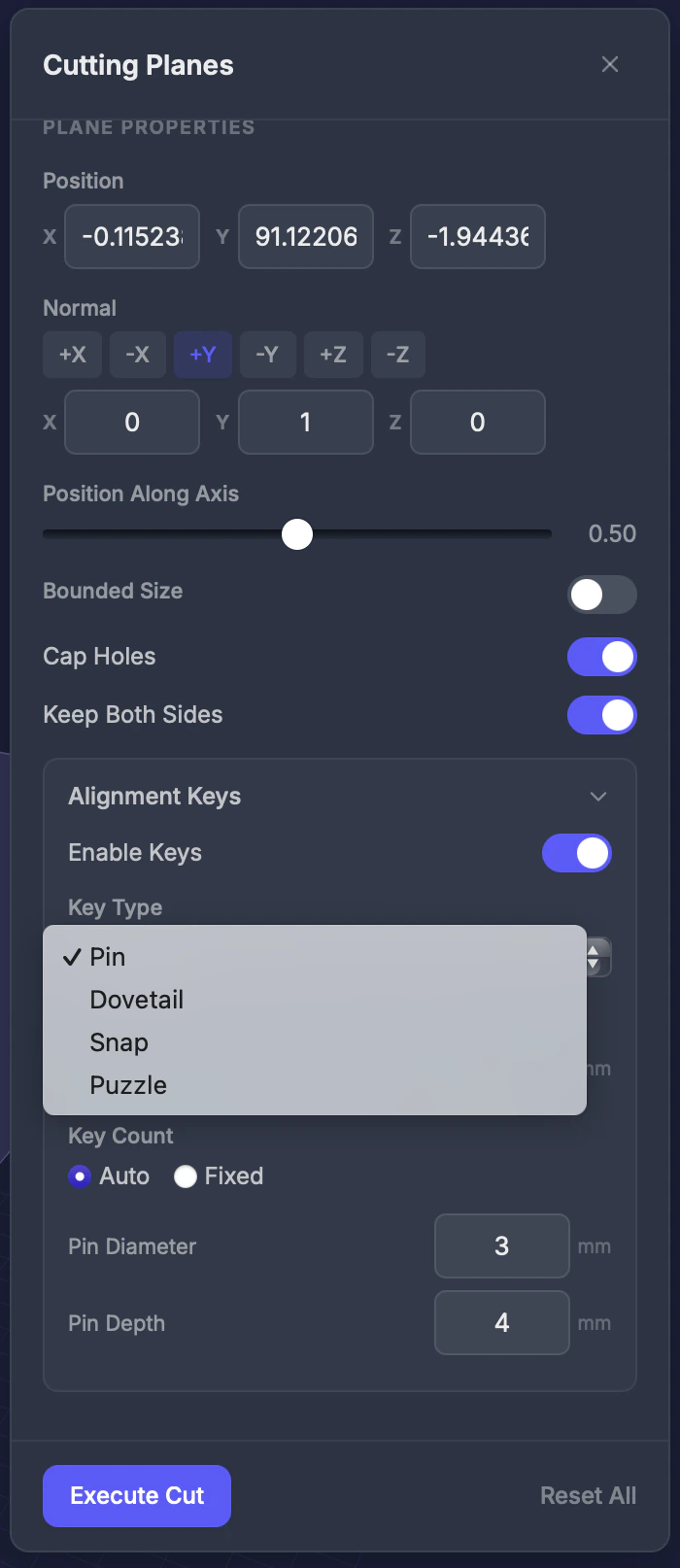 ### Tipos de encaixe
| Tipo | Descrição | Melhor para |
| - | - | - |
| **Pino** | Pino cilíndrico e furo | Universal, mais fácil de imprimir |
| **Rabo de andorinha** | Seção transversal trapezoidal | Forte, autoalinhante |
| **Encaixe rápido** | Bola e soquete em forma de cogumelo | Encaixa com clique, sem cola |
| **Quebra-cabeça** | Encaixe em forma de T | Muito seguro, difícil de separar |
### Configurações de encaixe
* **Ativar encaixes** — Alternar para adicionar encaixes na superfície de corte
* **Tipo de encaixe** — Escolha entre os quatro tipos acima
* **Folga** — Espaço entre encaixe e soquete (0,05–0,5 mm). Ajuste para a tolerância da sua impressora.
* **Quantidade** — Automático (posicionado automaticamente) ou um número fixo
## As duas peças
Executar um corte com encaixes produz uma peça selada e pronta para impressão de cada lado — cada uma com os encaixes de alinhamento correspondentes para que as partes se alinhem perfeitamente na montagem.
### Tipos de encaixe
| Tipo | Descrição | Melhor para |
| - | - | - |
| **Pino** | Pino cilíndrico e furo | Universal, mais fácil de imprimir |
| **Rabo de andorinha** | Seção transversal trapezoidal | Forte, autoalinhante |
| **Encaixe rápido** | Bola e soquete em forma de cogumelo | Encaixa com clique, sem cola |
| **Quebra-cabeça** | Encaixe em forma de T | Muito seguro, difícil de separar |
### Configurações de encaixe
* **Ativar encaixes** — Alternar para adicionar encaixes na superfície de corte
* **Tipo de encaixe** — Escolha entre os quatro tipos acima
* **Folga** — Espaço entre encaixe e soquete (0,05–0,5 mm). Ajuste para a tolerância da sua impressora.
* **Quantidade** — Automático (posicionado automaticamente) ou um número fixo
## As duas peças
Executar um corte com encaixes produz uma peça selada e pronta para impressão de cada lado — cada uma com os encaixes de alinhamento correspondentes para que as partes se alinhem perfeitamente na montagem.
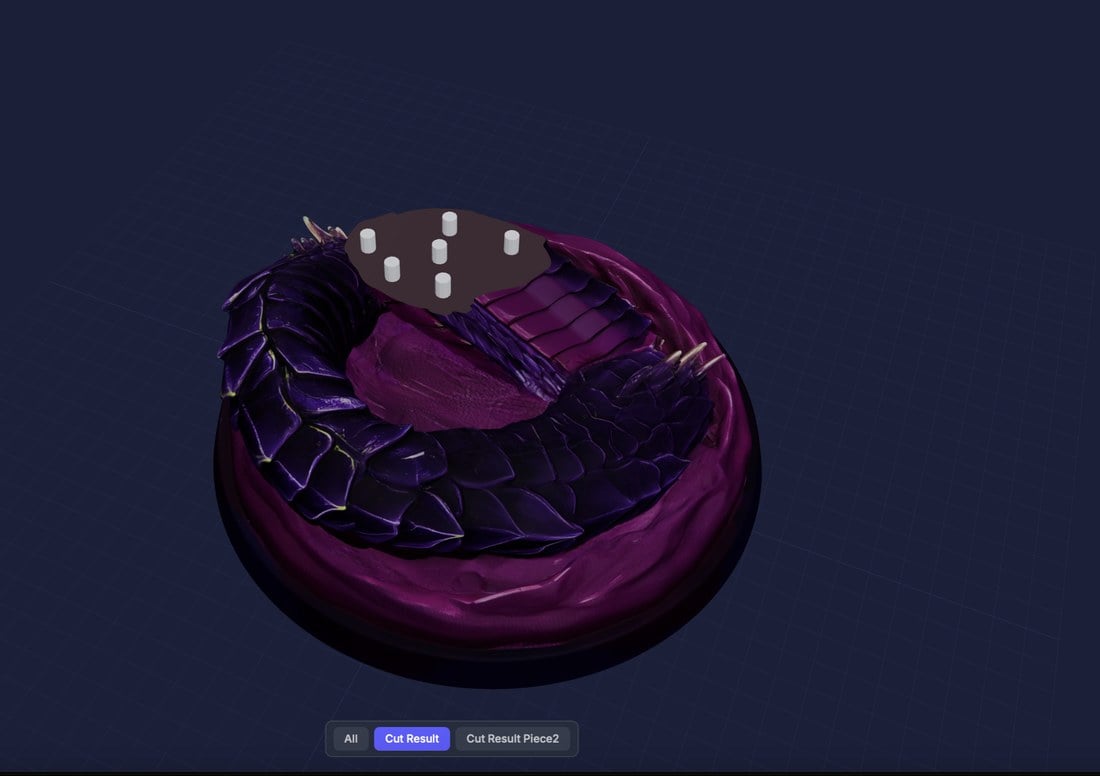
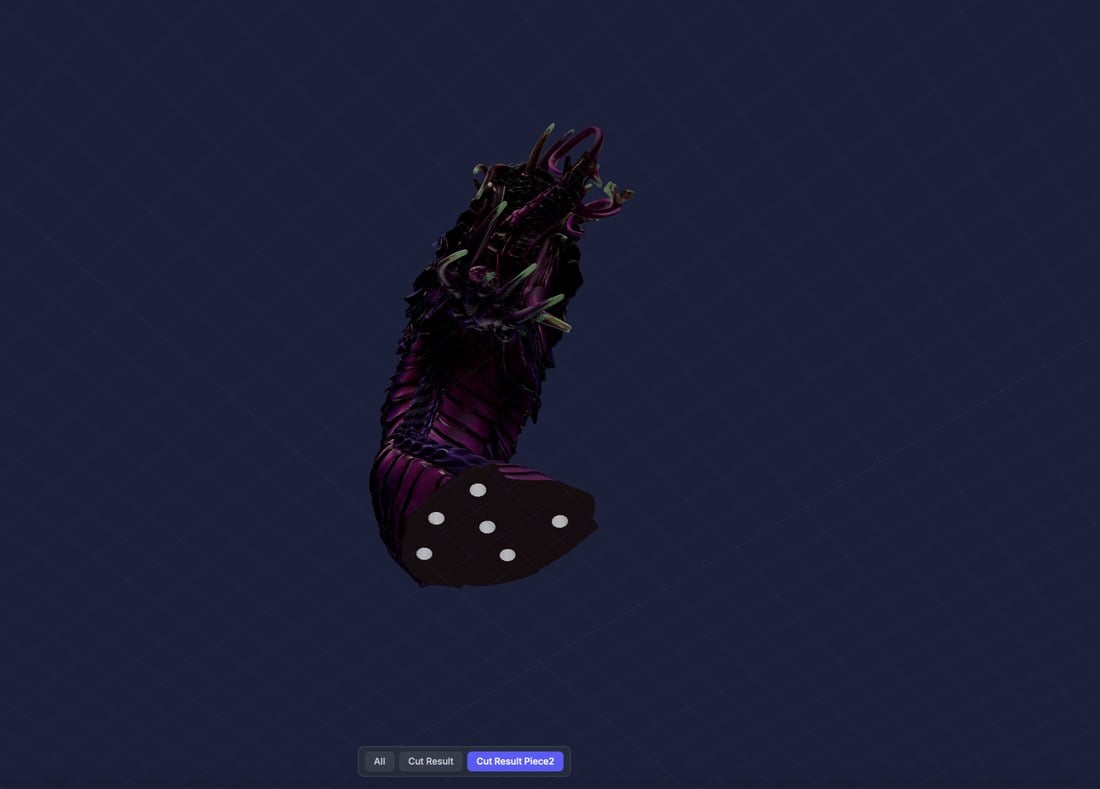 Alterne entre os resultados com as abas **Cut Result** e **Cut Result Piece2** abaixo do visualizador, ou **All** para ver ambas juntas.
## Passo a passo
Clique em **Cortar** na seção Ferramentas Interativas da barra de ferramentas.
Escolha uma predefinição de Normal (+X, -X, +Y, -Y, +Z ou -Z), ou insira um vetor normal.
Arraste o controle deslizante Posição ao longo do eixo ou o gizmo do plano no viewport — você verá um plano de pré-visualização.
Ligue se quiser salvar ambas as metades.
Ative os encaixes e escolha um tipo para cortes amigáveis à montagem.
Clique em **Executar corte**. Baixe as peças dos resultados.
## Dicas
* **Encaixes de pino** são a escolha mais segura se você não tem certeza de qual tipo usar
* Aumente a folga do encaixe (**0,2–0,3 mm**) para impressoras FDM; use folga menor (**0,05–0,1 mm**) para impressoras de resina
* Use o viewport para confirmar visualmente a localização do corte antes de executar
This documentation is built and hosted on [Mintlify](https://mintlify.com), a developer documentation platform.
Alterne entre os resultados com as abas **Cut Result** e **Cut Result Piece2** abaixo do visualizador, ou **All** para ver ambas juntas.
## Passo a passo
Clique em **Cortar** na seção Ferramentas Interativas da barra de ferramentas.
Escolha uma predefinição de Normal (+X, -X, +Y, -Y, +Z ou -Z), ou insira um vetor normal.
Arraste o controle deslizante Posição ao longo do eixo ou o gizmo do plano no viewport — você verá um plano de pré-visualização.
Ligue se quiser salvar ambas as metades.
Ative os encaixes e escolha um tipo para cortes amigáveis à montagem.
Clique em **Executar corte**. Baixe as peças dos resultados.
## Dicas
* **Encaixes de pino** são a escolha mais segura se você não tem certeza de qual tipo usar
* Aumente a folga do encaixe (**0,2–0,3 mm**) para impressoras FDM; use folga menor (**0,05–0,1 mm**) para impressoras de resina
* Use o viewport para confirmar visualmente a localização do corte antes de executar
This documentation is built and hosted on [Mintlify](https://mintlify.com), a developer documentation platform.