> ## Documentation Index
> Fetch the complete documentation index at: https://docs.3dpreppro.com/llms.txt
> Use this file to discover all available pages before exploring further.
# Visão geral do editor
> Seu espaço de trabalho completo para visualizar e modificar modelos 3D
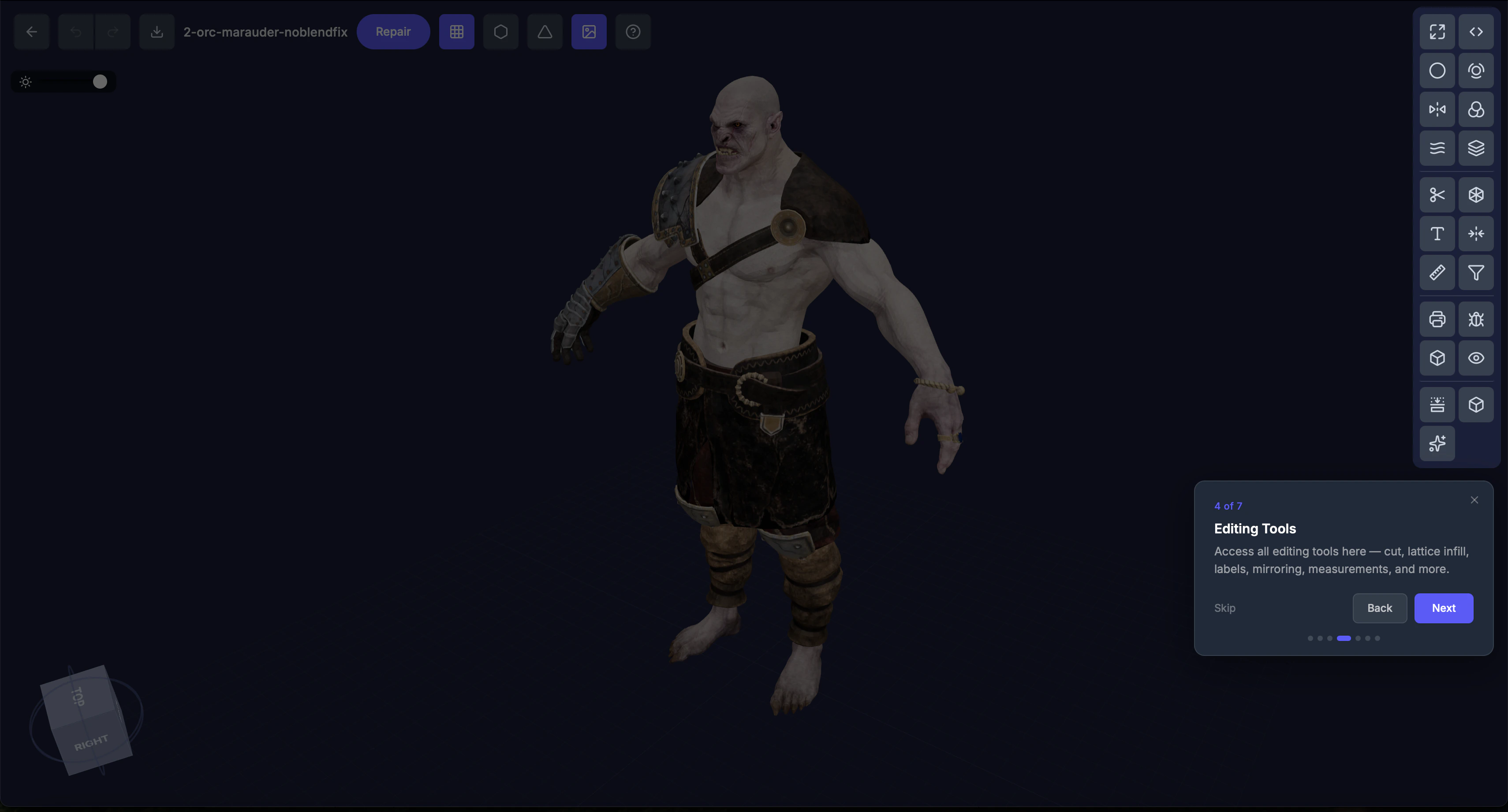 O editor 3D é onde você inspeciona, modifica e prepara seu modelo para impressão. Ele combina um poderoso visualizador 3D com um conjunto completo de ferramentas de edição e inspeção.
## Layout
* **Barra de cabeçalho** — Nome do modelo, botão voltar e informações do arquivo
* **Viewport 3D** — A área principal onde seu modelo é exibido. Gire, desloque e amplie para inspecionar de todos os ângulos.
* **Barra de ferramentas** — No lado direito, organizada em três grupos: [Ferramentas de processamento](/editor/toolbar-layout), [Ferramentas interativas](/editor/toolbar-layout) e [Ferramentas de inspeção](/editor/toolbar-layout)
* **Painel de configurações** — Abre à direita quando você seleciona uma ferramenta. Configure as opções aqui.
## Como abrir o editor
Clique em **Ver em 3D** em qualquer página de detalhes do modelo ou de reparo. O editor carrega seu modelo no viewport.
## Trabalhando com ferramentas
1. Clique em um **ícone de ferramenta** na barra de ferramentas — seu painel de configurações abre à direita
2. **Ajuste as configurações** usando os controles deslizantes, campos de entrada e interruptores
3. **Aplique** a ferramenta (para ferramentas interativas) ou as configurações são transferidas para o próximo reparo (para ferramentas de processamento)
O ícone da ferramenta ativa fica destacado em azul. Um pequeno ponto azul em qualquer ícone de ferramenta significa que suas configurações foram personalizadas em relação aos padrões.
Todas as ferramentas interativas funcionam com modelos não reparados. A única exceção é **Preenchimento reticular**, que fica esmaecido quando o modelo atual é o resultado de outra ferramenta interativa — só pode ser aplicado ao modelo original ou a um resultado de reparo. Preenchimento reticular também não está disponível para modelos maiores que 635 mm (25 in) no eixo mais longo.
Não sabe por onde começar? Execute [Validar](/editor/tools/validate) para verificar se seu modelo está pronto para impressão e, em seguida, use as ferramentas de reparo para corrigir tudo o que for sinalizado.
This documentation is built and hosted on [Mintlify](https://mintlify.com), a developer documentation platform.
O editor 3D é onde você inspeciona, modifica e prepara seu modelo para impressão. Ele combina um poderoso visualizador 3D com um conjunto completo de ferramentas de edição e inspeção.
## Layout
* **Barra de cabeçalho** — Nome do modelo, botão voltar e informações do arquivo
* **Viewport 3D** — A área principal onde seu modelo é exibido. Gire, desloque e amplie para inspecionar de todos os ângulos.
* **Barra de ferramentas** — No lado direito, organizada em três grupos: [Ferramentas de processamento](/editor/toolbar-layout), [Ferramentas interativas](/editor/toolbar-layout) e [Ferramentas de inspeção](/editor/toolbar-layout)
* **Painel de configurações** — Abre à direita quando você seleciona uma ferramenta. Configure as opções aqui.
## Como abrir o editor
Clique em **Ver em 3D** em qualquer página de detalhes do modelo ou de reparo. O editor carrega seu modelo no viewport.
## Trabalhando com ferramentas
1. Clique em um **ícone de ferramenta** na barra de ferramentas — seu painel de configurações abre à direita
2. **Ajuste as configurações** usando os controles deslizantes, campos de entrada e interruptores
3. **Aplique** a ferramenta (para ferramentas interativas) ou as configurações são transferidas para o próximo reparo (para ferramentas de processamento)
O ícone da ferramenta ativa fica destacado em azul. Um pequeno ponto azul em qualquer ícone de ferramenta significa que suas configurações foram personalizadas em relação aos padrões.
Todas as ferramentas interativas funcionam com modelos não reparados. A única exceção é **Preenchimento reticular**, que fica esmaecido quando o modelo atual é o resultado de outra ferramenta interativa — só pode ser aplicado ao modelo original ou a um resultado de reparo. Preenchimento reticular também não está disponível para modelos maiores que 635 mm (25 in) no eixo mais longo.
Não sabe por onde começar? Execute [Validar](/editor/tools/validate) para verificar se seu modelo está pronto para impressão e, em seguida, use as ferramentas de reparo para corrigir tudo o que for sinalizado.
This documentation is built and hosted on [Mintlify](https://mintlify.com), a developer documentation platform.