> ## Documentation Index
> Fetch the complete documentation index at: https://docs.3dpreppro.com/llms.txt
> Use this file to discover all available pages before exploring further.
# Configurações do perfil
> Gerencie seu nome, email, senha e foto de perfil
Acesse suas configurações de perfil clicando no seu nome no canto superior direito e selecionando **Configurações**.
 ## Editar seu nome
Atualize seu primeiro e último nome na seção Editar perfil. Clique em **Salvar** para confirmar.
## Foto de perfil
* Clique na sua foto atual (ou no espaço reservado) para enviar uma nova imagem
* Clique em **Excluir** para remover sua foto e usar o avatar padrão
## Alterar email
Alterar seu email é um processo de verificação em três etapas:
Digite seu novo endereço de email na seção Alterar email.
Um código de verificação é enviado para seu novo email. Insira o código para confirmar.
Uma vez verificado, o novo email se torna seu email principal para login e notificações.
## Alterar senha
Insira sua senha atual, depois sua nova senha duas vezes para confirmar. Clique em **Atualizar senha**.
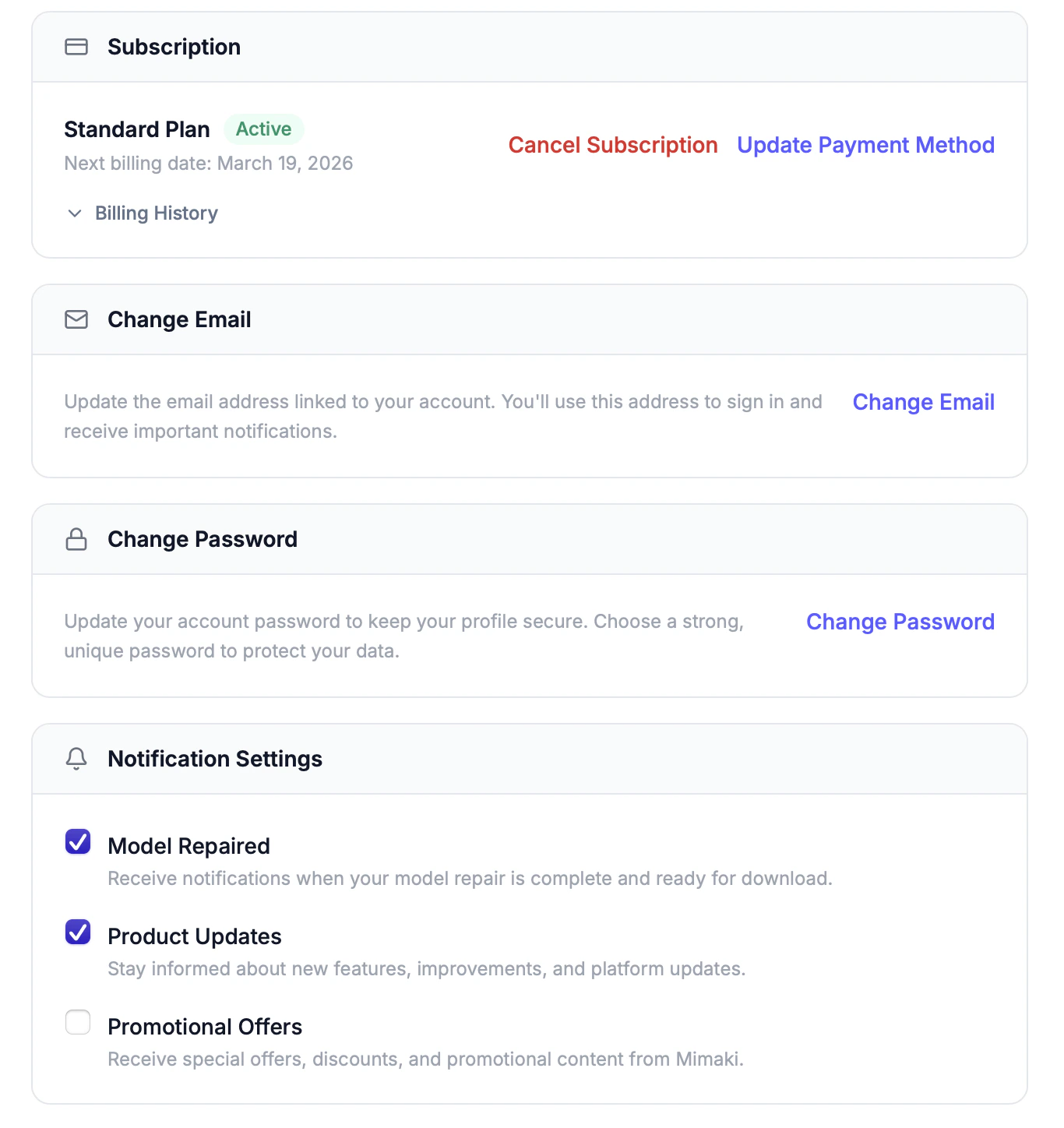
## Gerenciamento de assinatura
A seção Assinatura mostra:
* O nome e status do seu plano atual (ativo, teste, cancelado)
* Dias restantes no seu teste (se aplicável)
* Próxima data de cobrança
* **Atualizar método de pagamento** — abre um formulário seguro do Stripe para salvar um novo cartão
* **Cancelar assinatura** — cancela no final do período de cobrança atual (você mantém acesso até lá)
* **Reativar** — se cancelado, reative antes do fim do período para continuar sem interrupção
## Histórico de cobrança
Uma tabela mostrando todos os eventos de cobrança: assinatura criada, pagamentos, falhas, cancelamentos e reativações. Cada entrada mostra a data e o valor. Para entradas de pagamento, clique no link **Recibo** para baixar a fatura ou o recibo.
## Excluir conta
A exclusão de conta é permanente e não pode ser desfeita. Todos os seus modelos, reparos e configurações são permanentemente excluídos.
Para excluir sua conta, role até o final da página de configurações e clique em **Excluir conta**. Será solicitado que você digite "Delete" para confirmar.
This documentation is built and hosted on [Mintlify](https://mintlify.com), a developer documentation platform.
## Editar seu nome
Atualize seu primeiro e último nome na seção Editar perfil. Clique em **Salvar** para confirmar.
## Foto de perfil
* Clique na sua foto atual (ou no espaço reservado) para enviar uma nova imagem
* Clique em **Excluir** para remover sua foto e usar o avatar padrão
## Alterar email
Alterar seu email é um processo de verificação em três etapas:
Digite seu novo endereço de email na seção Alterar email.
Um código de verificação é enviado para seu novo email. Insira o código para confirmar.
Uma vez verificado, o novo email se torna seu email principal para login e notificações.
## Alterar senha
Insira sua senha atual, depois sua nova senha duas vezes para confirmar. Clique em **Atualizar senha**.
## Gerenciamento de assinatura
A seção Assinatura mostra:
* O nome e status do seu plano atual (ativo, teste, cancelado)
* Dias restantes no seu teste (se aplicável)
* Próxima data de cobrança
* **Atualizar método de pagamento** — abre um formulário seguro do Stripe para salvar um novo cartão
* **Cancelar assinatura** — cancela no final do período de cobrança atual (você mantém acesso até lá)
* **Reativar** — se cancelado, reative antes do fim do período para continuar sem interrupção
## Histórico de cobrança
Uma tabela mostrando todos os eventos de cobrança: assinatura criada, pagamentos, falhas, cancelamentos e reativações. Cada entrada mostra a data e o valor. Para entradas de pagamento, clique no link **Recibo** para baixar a fatura ou o recibo.
## Excluir conta
A exclusão de conta é permanente e não pode ser desfeita. Todos os seus modelos, reparos e configurações são permanentemente excluídos.
Para excluir sua conta, role até o final da página de configurações e clique em **Excluir conta**. Será solicitado que você digite "Delete" para confirmar.
This documentation is built and hosted on [Mintlify](https://mintlify.com), a developer documentation platform.