> ## Documentation Index
> Fetch the complete documentation index at: https://docs.3dpreppro.com/llms.txt
> Use this file to discover all available pages before exploring further.
# 修復の仕組み
> 3Dモデルを3Dプリント用に自動修復する完全自動プロセス
 修復プロセスは、3Dモデルの印刷上の問題を自動的にスキャンし修正します。カラー、テクスチャ、ディテールを保持しながら処理を行います。
## 修復の内容
* **穴やギャップを充填** — モデルの表面を完全に密閉します
* **薄い壁を厚くする** — プリント中に破損する可能性のある薄い壁を補強します
* **浮遊する破片を除去** — 切り離された不要なフラグメントを取り除きます
* **サーフェスエラーを修正** — 裏返しの面やオーバーラップしたジオメトリを修正します
* **ジオメトリを最適化** — 見た目のディテールを保ちながらファイルサイズを削減します
* **体積と寸法を計算** — コスト見積もりのための情報を算出します
## 修復ステージ
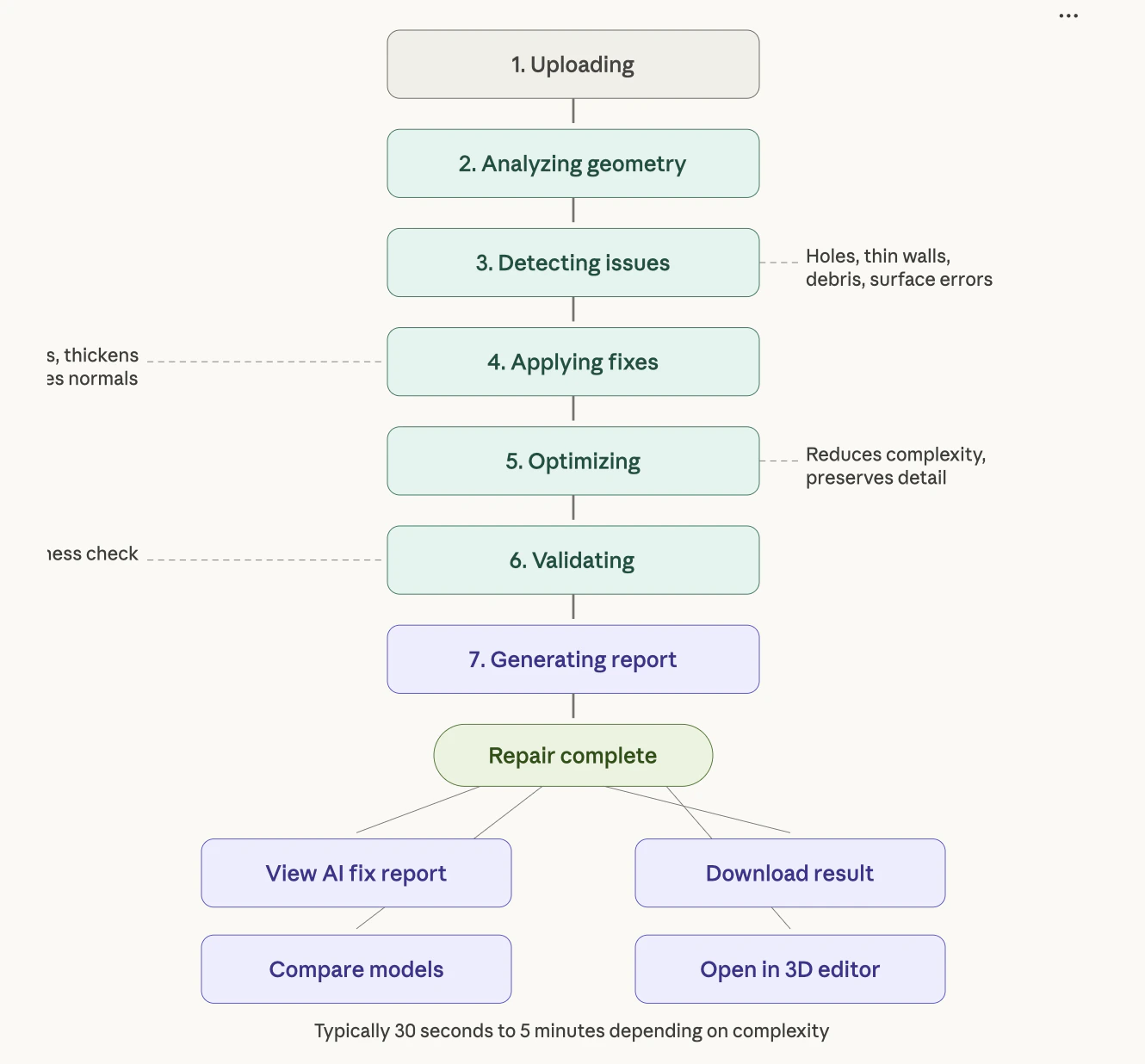
修復を開始すると、以下のステージを通過するプログレスバーが表示されます:
1. **アップロード** — モデルをサーバーに送信します
2. **ジオメトリの分析** — 構造上の問題をスキャンします
3. **問題の検出** — 薄い壁、穴、印刷不可能な箇所を特定します
4. **修正の適用** — 検出されたすべての問題を自動修復します
5. **最適化** — ディテールを維持しながら複雑さを低減します
6. **検証** — 印刷準備完了を確認する最終チェックを行います
7. **レポートの生成** — [AI修正レポート](/repair/ai-fix-report)を作成します
プロセス全体は通常、モデルの複雑さに応じて**30秒から5分**かかります。DICOM修復は選択したセグメント数に応じて時間が変動します。
**修復はいつでもキャンセルできます**。進捗オーバーレイのキャンセルボタンをクリックしてください。元のモデルは一切変更されません。
## 修復完了後
完了すると、修復詳細ページに移動し、以下のことができます:
* [AI修正レポート](/repair/ai-fix-report)で検出された問題と修正内容を確認する
* オリジナルと修復済みモデルを[並べて比較](/editor/3d-viewer)する
* OBJ、STL、GLB、3MF形式で結果を[ダウンロード](/getting-started/download-results)する
* 修復済みモデルを[3Dエディター](/editor/overview)で開いてさらに編集する
This documentation is built and hosted on [Mintlify](https://mintlify.com), a developer documentation platform.
修復プロセスは、3Dモデルの印刷上の問題を自動的にスキャンし修正します。カラー、テクスチャ、ディテールを保持しながら処理を行います。
## 修復の内容
* **穴やギャップを充填** — モデルの表面を完全に密閉します
* **薄い壁を厚くする** — プリント中に破損する可能性のある薄い壁を補強します
* **浮遊する破片を除去** — 切り離された不要なフラグメントを取り除きます
* **サーフェスエラーを修正** — 裏返しの面やオーバーラップしたジオメトリを修正します
* **ジオメトリを最適化** — 見た目のディテールを保ちながらファイルサイズを削減します
* **体積と寸法を計算** — コスト見積もりのための情報を算出します
## 修復ステージ
修復を開始すると、以下のステージを通過するプログレスバーが表示されます:
1. **アップロード** — モデルをサーバーに送信します
2. **ジオメトリの分析** — 構造上の問題をスキャンします
3. **問題の検出** — 薄い壁、穴、印刷不可能な箇所を特定します
4. **修正の適用** — 検出されたすべての問題を自動修復します
5. **最適化** — ディテールを維持しながら複雑さを低減します
6. **検証** — 印刷準備完了を確認する最終チェックを行います
7. **レポートの生成** — [AI修正レポート](/repair/ai-fix-report)を作成します
プロセス全体は通常、モデルの複雑さに応じて**30秒から5分**かかります。DICOM修復は選択したセグメント数に応じて時間が変動します。
**修復はいつでもキャンセルできます**。進捗オーバーレイのキャンセルボタンをクリックしてください。元のモデルは一切変更されません。
## 修復完了後
完了すると、修復詳細ページに移動し、以下のことができます:
* [AI修正レポート](/repair/ai-fix-report)で検出された問題と修正内容を確認する
* オリジナルと修復済みモデルを[並べて比較](/editor/3d-viewer)する
* OBJ、STL、GLB、3MF形式で結果を[ダウンロード](/getting-started/download-results)する
* 修復済みモデルを[3Dエディター](/editor/overview)で開いてさらに編集する
This documentation is built and hosted on [Mintlify](https://mintlify.com), a developer documentation platform.